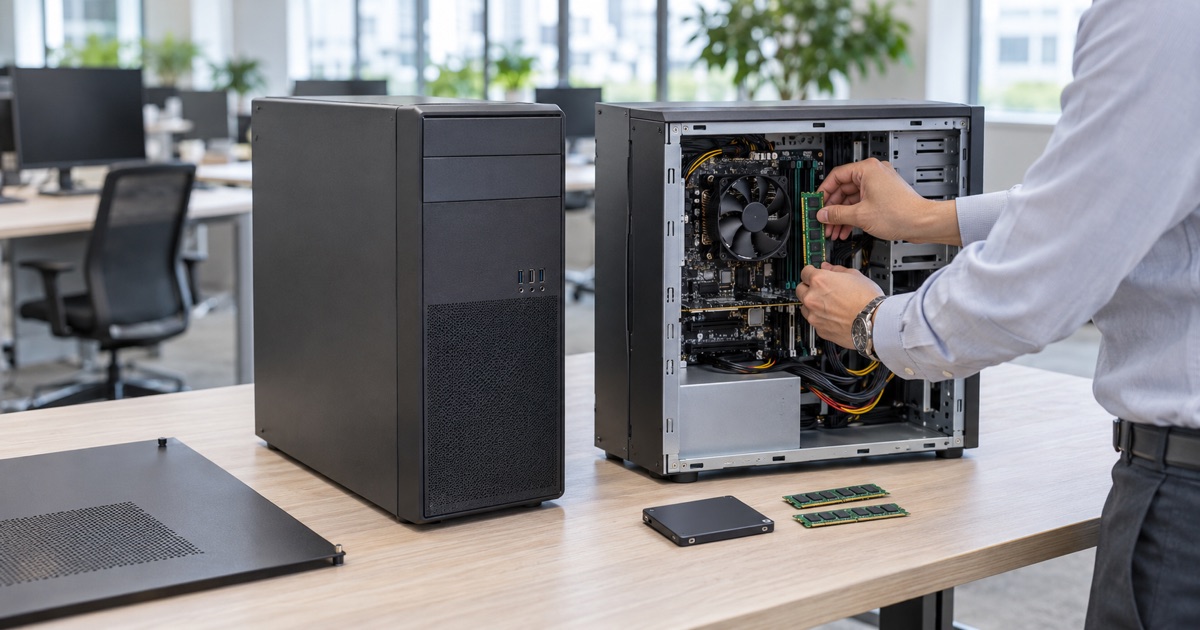
法人のパソコン購入手順と失敗を防ぐスペック・費用の判断基準

この記事の要点
- 業務用途に応じ第8世代以降CPU・8GBメモリ・SSDを基準に選定する
- 法人導入ではWindows Proの搭載や接続端子の規格確認が必須となる
- 取得価額10万・20万・30万円の境界により税務の償却処理が異なる
法人のパソコン購入では、業務内容に応じた必要スペック(CPU世代・メモリ・SSD)を明確にし、新品と中古の特性を踏まえて調達方法を選ぶことが重要です。用途に対して過剰な性能を選んで予算を圧迫したり、逆に要件を満たさない端末を導入して業務効率を落としたりする失敗は、事前の基準づくりで防げます。
社内の情報システム担当や総務部門において、パソコンの増設や入れ替えの計画を立てる際、どのような手順で検討を進めるべきか実務の観点から解説します。
法人がパソコン購入を進める5つの基本手順
法人が業務用のパソコンを購入する際は、個人用途とは異なり、セキュリティ要件、管理性、会計処理などを考慮した計画的な選定が求められます。
1. 利用用途と対象者の洗い出し
最初に行うべきは、端末を利用する部署や業務内容の整理です。一般事務、営業部門の外回り、プログラミングや動画編集などの専門業務では、求められる性能や形状が大きく異なります。持ち運びが多い担当者には1.3kg以下の軽量なモバイルノート、デスクワーク中心の事務作業には画面が見やすい15.6インチノートやデスクトップPCが適しています。
2. 必要スペックの最低基準を設定
業務の停滞を防ぐため、社内共通の最低スペック基準を定めます。現在のビジネス環境では、ストレージにSSDを採用していることが必須条件となります。HDDを搭載した端末はOSの起動やファイル読み込みに時間がかかり、日々の業務効率を低下させる要因になります。
3. 新品・中古・リースの調達区分を決定
予算や導入期間に応じて、新品購入、中古購入、リースのいずれが適しているかを検討します。最新の処理能力が求められる専門職用には新品、事務処理やブラウザ閲覧が中心の一般業務用には状態の良い中古品を活用するなど、用途別の使い分けを行う企業も多く見られます。
4. ソフトウェアと周辺環境の手配
パソコン本体だけでなく、OSのエディション(企業利用ではドメイン参加やセキュリティ管理の観点からWindows Proが一般的)、Microsoft Officeなどのオフィスソフト、セキュリティ対策ソフトの手配を同時に行います。オフィスソフトにはMicrosoft Office Home & Businessのほか、コストを抑える互換ソフト(WPS Officeなど)の選択肢もあります。
5. 調達先の選定と納期の確認
調達先ごとに保証期間や初期不良対応、納品までの日数が異なります。特に決算期や年度末などは流通状況により納品まで通常期の1.5倍程度の期間を要するケースもあるため、余裕を持った発注スケジュールを組むことが大切です。
業務を円滑に進めるための推奨スペック
法人の日常業務を滞りなく進めるためのハードウェアスペックの判断基準を整理します。
CPUの選び方
CPUはパソコンの処理速度を左右する中核部品です。一般的なオフィスワークであれば、Intel Core i3またはCore i5で十分対応できます。ただし、OSにWindows 11を使用する場合は、セキュリティ要件を満たすためにIntel製CPUであれば「第8世代以降」が原則として必要になります。型番が「Core i5-8xxx」のように8から始まる世代以降であるかを確認してください。
メモリ容量(RAM)
複数の業務アプリケーションやWebブラウザのタブを同時に開く現代の業務環境では、メモリは8GBが実用上の最低ラインです。表計算ソフトで巨大なデータを扱ったり、Web会議を頻繁に行ったりする場合は、16GBを搭載した構成を選ぶと動作の遅延を防ぎやすくなります。
ストレージ(SSD)
前述の通り、ストレージはSSDの選択が不可欠です。容量は一般的な文書作成やクラウドサービス利用が中心であれば256GB程度がひとつの目安となります。端末内に大容量の画像データや業務データを保存する場合は、512GB以上の構成を検討してください。
中古でもSSDで速く、商品到着から180日の保証つき。1台からご注文いただけます。ノート・デスクトップ・モバイルPCの在庫は商品ページでご覧ください。
中古パソコンの商品を見る →法人パソコン購入でよくある失敗例と対策
事前の検討が不十分なまま購入を進めると、導入後に思わぬコストやトラブルが発生することがあります。
OSのエディション選択を誤る
個人向けの「Home」エディションを選んでしまい、社内ネットワーク(Active Directory)への参加や、BitLockerによるストレージ暗号化機能が利用できず、OSのアップグレード費用が別途発生してしまう失敗があります。法人導入では原則としてProエディションが選択されているか確認が必要です。
拡張性や端子の不足
有線LANポートがない端末を選んでしまい社内ネットワークに接続できないケースや、外部ディスプレイ接続用のHDMI端子が不足して変換アダプタを急遽追加購入するケースがあります。社内のデスク環境や周辺機器との適合性を事前に確かめることが重要です。
保証期間の短さによるトラブル
特に中古品を導入する際、初期不良保証が1週間〜30日程度と短い販売元から購入し、セットアップ中に保証期間が切れて故障対応が有償になるケースがあります。法人の運用ではキッティング作業に日数を要することも多いため、到着から180日程度など、ゆとりある保証期間が設定されている販売事業者を選ぶと安心です。
株式会社IT経営総合研究所(IMRI)では、第8世代以降のCore iシリーズとSSDを標準搭載し、Windows 11に対応した法人向け中古パソコンを提供しています。商品到着から180日間の動作保証が付帯しており、期間内の故障修理や同等品交換に対応しているため、初期費用を抑えつつ計画的な端末配備を進める選択肢として活用できます。
パソコン購入時の会計処理と税務の確認
法人がパソコンを購入した際、取得価額(1台あたりの購入金額)によって会計上の処理方法が異なります。
- 10万円未満: 「消耗品費」などとして購入年度に一括で経費(損金)算入できます。
- 10万円以上20万円未満: 「一括償却資産」として、3年間で均等償却する処理を選択できる場合があります。
- 30万円未満(中小企業の特例): 青色申告を行う中小企業者等の場合、「少額減価償却資産の特例」により、年間300万円を上限として全額を即時償却できる制度が存在します。
- 原則的な減価償却: 上記の特例等を適用しない場合、法定耐用年数(サーバーを除く通常のパソコンは4年)にわたって減価償却を行います。
適用可能な制度や仕訳処理の詳細、消費税の税込・税抜経理方式による判定基準については、購入前に国税庁の最新情報を参照するか、顧問税理士などの専門家へ必ずご確認ください。
入れ替えに伴う既存パソコンの処分
新しいパソコンの購入に伴い、古い端末の廃棄や処分が必要になります。法人で使用していた端末には社外秘の情報や顧客データが含まれている可能性があるため、適切なデータ消去と適法な処分手順を守らなければなりません。
パソコンを処分する際は、一般的なファイル削除や初期化だけでは復元される危険があります。専用の消去ソフトウェアを用いた上書き消去や、ハードディスク・SSDの物理破壊を行ってから処分業者へ引き渡すのが原則です。また、法人名義のパソコンは産業廃棄物に該当するため、廃棄物処理法に則った適正な処理ルートを選択する必要があります。なお、引き取り・買取の可否はIMRIへお問い合わせください。
自社の業務内容に合わせたスペック選定と、新品・中古のバランスを考えた調達を行うことで、コストを適正に抑えながら安定したIT環境を構築できます。
よくある質問
- Q. 法人のパソコン購入では新品と中古のどちらを選ぶべきですか?
- A. 動画編集や開発など高負荷な作業には最新の新品が適していますが、一般的な事務処理やブラウザ利用であれば、第8世代以降のCPUとSSDを搭載した中古パソコンでも十分に対応でき、調達費用を抑えられます。
- Q. パソコン購入時の保証期間はどのくらい必要ですか?
- A. 法人の場合、納品後のセットアップや配布に時間がかかるため、中古品であっても到着から180日程度の保証期間が設けられている事業者を選ぶと、初期不良や運用初期のトラブルに柔軟に対応できます。
- Q. 入れ替えで不要になった古いパソコンの処分はどうすればよいですか?
- A. 法人のパソコンは産業廃棄物として法令に則って処分する必要があります。情報漏洩を防ぐため、専用ツールによるデータ消去や物理破壊を行ってから専門の処分業者へ引き渡してください。
この記事を紹介・引用するときは
下のリンクをそのまま貼ってお使いください。文章を引用されるときは、出典としてこのページへのリンクをお願いします。