パソコンのカメラが映らない原因と設定手順|内蔵と外付けの選び方
この記事の要点
- カメラが映らない時は物理シャッターとWindowsの権限設定を確認する
- 会議室での利用時は画角不足を防ぐため90度以上の外付けカメラが向く
パソコンのカメラが映らないときは、物理シャッターの閉塞、キーボードの機能キーによる無効化、Windowsのプライバシー設定によるアクセス制限の3点を確認するとおおよそ解決します。Web会議やテレワークの普及によりカメラの用途は広がっていますが、内蔵カメラの故障や画質不足を感じる場合は、外付けWebカメラの接続やカメラ搭載の中古パソコンへの入れ替えが現実的な選択肢です。
パソコンのカメラが映らないときの原因と対処手順
パソコンのカメラが起動しない、または画面が真っ暗になるトラブルは、ハードウェアの故障ではなく設定や物理的な遮断が原因になっているケースが一般的です。まずは以下の手順に沿って、原因を1つずつ切り分けて確認してください。
物理シャッターと機能キー(ファンクションキー)の確認
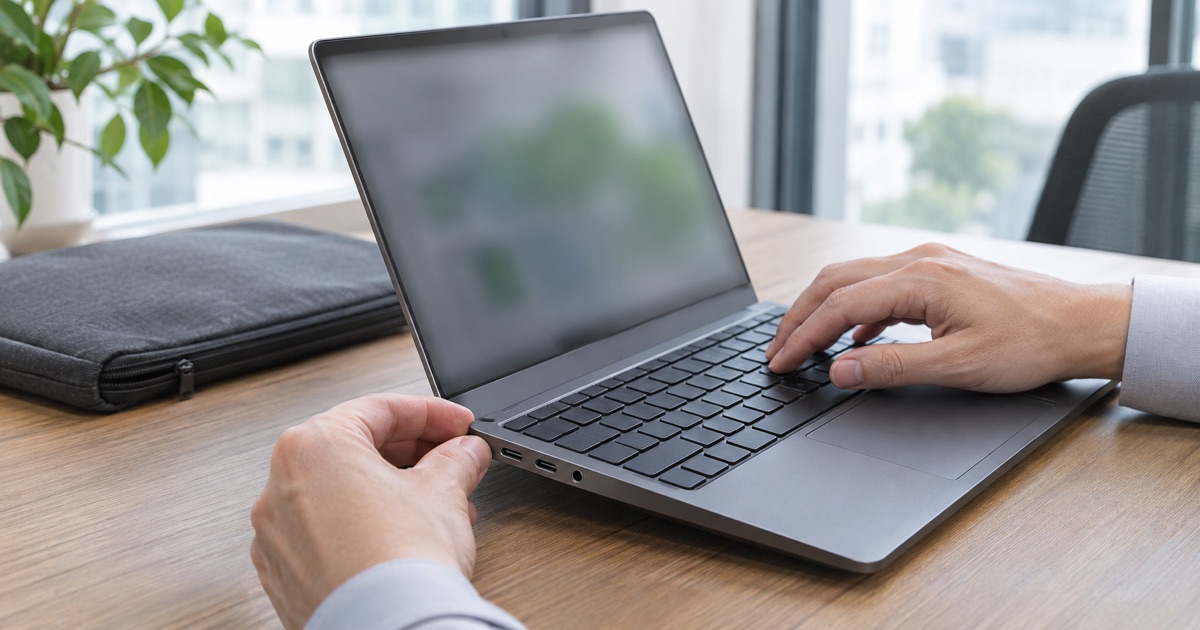
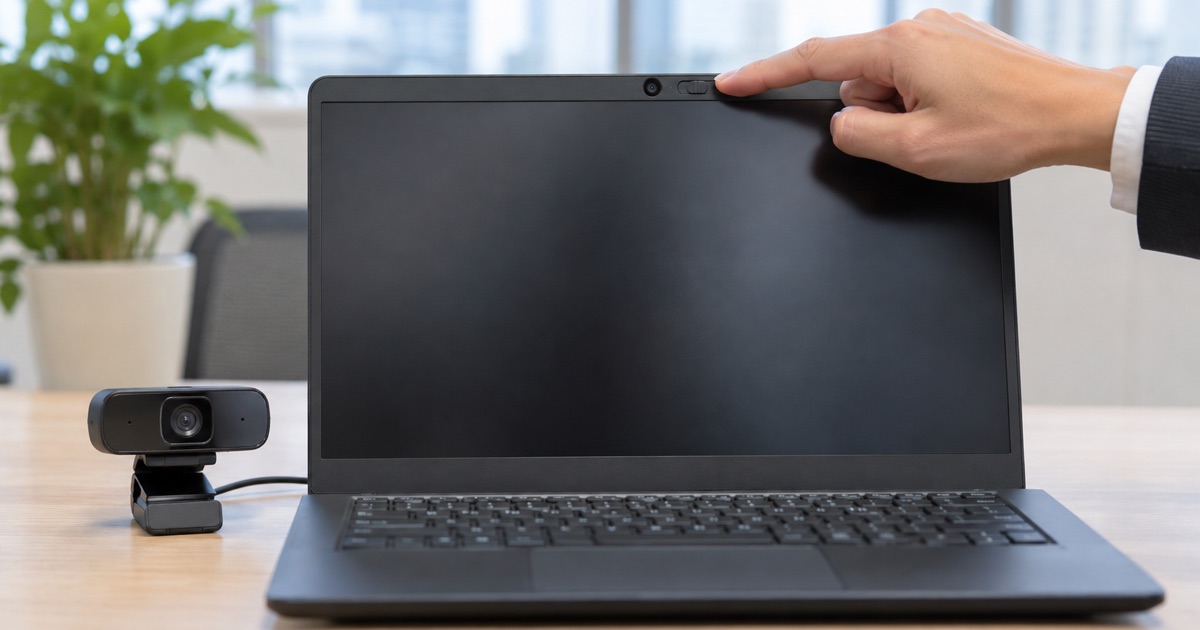
ノートパソコンの画面上部にある内蔵カメラには、プライバシー保護用の物理シャッター(レンズカバー)が付いている機種があります。スライド式のカバーが閉じた状態になっていると、カメラ自体は正常に動作していても画面は真っ暗のままです。指先でレンズカバーが開いているかを確認してください。
また、ノートパソコンのキーボード上部にあるファンクションキー(F1〜F12)に、カメラのアイコンが刻印されている機種があります。Fnキーを押しながらそのキーを押すことで、カメラのオンとオフがハードウェアレベルで切り替わります。意図せず押してしまいカメラが無効化されているケースがあるため、キーの状態を確認してください。
Windowsのプライバシー設定でカメラへのアクセスを許可する
Windowsのセキュリティ設定によって、アプリからカメラへのアクセスが遮断されていることがあります。設定を変更する手順は以下の通りです。
- 「スタート」ボタンをクリックし、「設定」(歯車アイコン)を開きます。
- 「プライバシーとセキュリティ」を選択し、「カメラ」をクリックします。
- 「カメラへのアクセス」が「オン」になっていることを確認します。
- 「アプリにカメラへのアクセスを許可する」を「オン」にし、使用したいWeb会議ツール(Microsoft TeamsやZoomなど)の個別スイッチが「オン」になっているか確認します。
ブラウザ上でWeb会議システムを利用する場合は、ブラウザ自体のカメラアクセス権限や、サイトごとのアクセス許可設定も確認が必要です。
デバイスマネージャーでの認識確認とドライバー更新
パソコンがカメラ自体を正しく認識しているかを調べるには、デバイスマネージャーを確認します。
- 「スタート」ボタンを右クリックし、「デバイスマネージャー」を選択します。
- 一覧から「カメラ」または「イメージングデバイス」の項目を探し、左側の矢印をクリックして展開します。
- カメラの名称が表示されているか確認します。黄色い三角の「!」マークが付いている場合は、ドライバーの不具合が疑われます。
- カメラ名を右クリックして「ドライバーの更新」を選択し、「ドライバーを自動的に検索」を実行します。
デバイスマネージャー上にカメラの項目が一切表示されない場合は、カメラの接続不良やハードウェア故障、あるいはBIOS/UEFI側でカメラ機能が無効化されている可能性があります。
内蔵カメラと外付けWebカメラの違いと選び方
パソコンでカメラを利用する際、ノートパソコンに内蔵されているカメラをそのまま使う方法と、USBなどで外付けWebカメラを接続する方法があります。用途や設置環境に応じた特徴を比較します。
内蔵カメラの特徴:持ち運びの手間がなく省スペース
内蔵カメラの最大の利点は、周辺機器を持ち運ぶ必要がなく、開くだけですぐにWeb会議へ参加できる点です。オフィス内の移動や出張、在宅勤務を頻繁に行う従業員にとっては、ケーブルの抜き差しや固定の手間がありません。
画質はおおよそ92万画素(HD 720p)から207万画素(フルHD 1080p)程度のものが一般的です。通常の業務連絡や社内ミーティングであれば十分な画質ですが、逆光の環境では顔が暗く映りやすいといった制限があります。
外付けWebカメラの特徴:高画質・広角・自由な設置角度
外付けカメラは、デスクトップパソコンでカメラを使用する場合や、ノートパソコンの内蔵カメラよりも鮮明な映像を届けたい場合に適しています。フルHD(1080p)や4K対応のモデル、オートフォーカス機能やノイズキャンセリングマイクを搭載したモデルが多数存在します。
画角(映る範囲)も広く、複数名が参加する会議室での利用や、手元の資料をカメラの向きを変えて映し出したい場面に向いています。一方で、USBポートを1つ占有することや、持ち運び時に荷物が増える点が考慮事項となります。
中古でもSSDで速く、商品到着から180日の保証つき。1台からご注文いただけます。ノート・デスクトップ・モバイルPCの在庫は商品ページでご覧ください。
中古パソコンの商品を見る →法人パソコンのカメラ導入・買い替えにおける失敗例
業務用のパソコンを整備または入れ替える際、カメラの仕様確認を見落としたことでトラブルにつながるケースがあります。
会議室用途で画角が足りず複数名が画面に収まらない
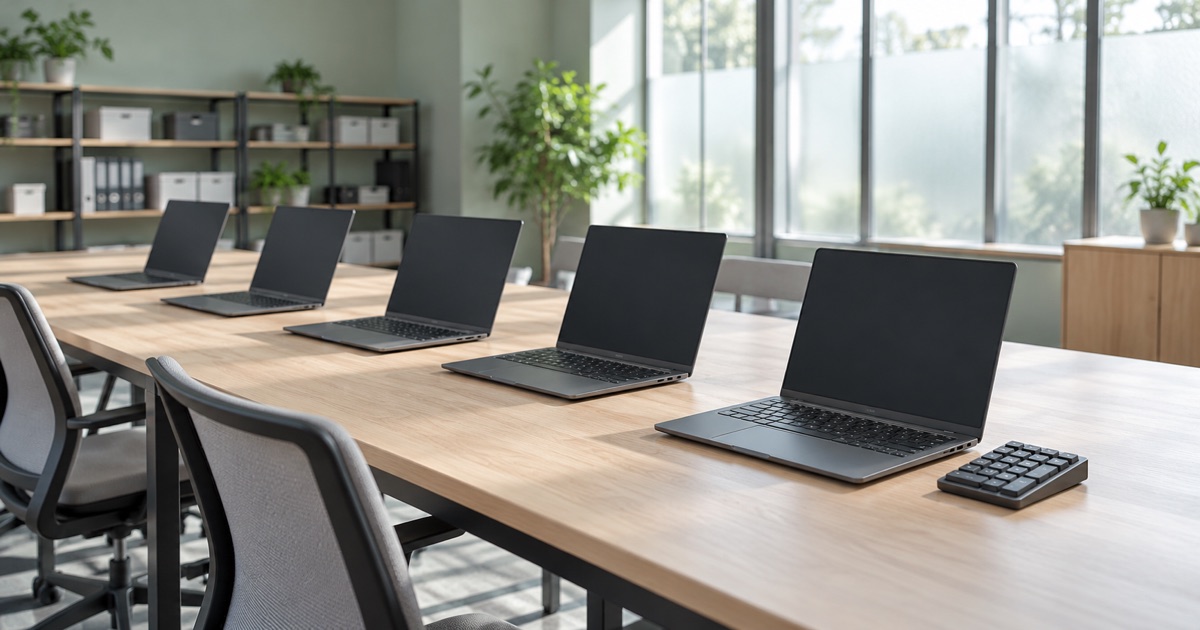
一般的なノートパソコンの内蔵カメラは、画角がおよそ60度から75度程度に設計されています。これは1対1の通話を想定した角度であるため、3名から5名程度が着席する会議室でノートパソコンを中央に置いても、端に座っている参加者が画面から見切れてしまうというケースがあります。複数名での会議用途には、90度以上の広角レンズを備えた外付けカメラを別途用意する運用が適しています。
デスクトップPC導入時にカメラ・マイクの不在に気づく
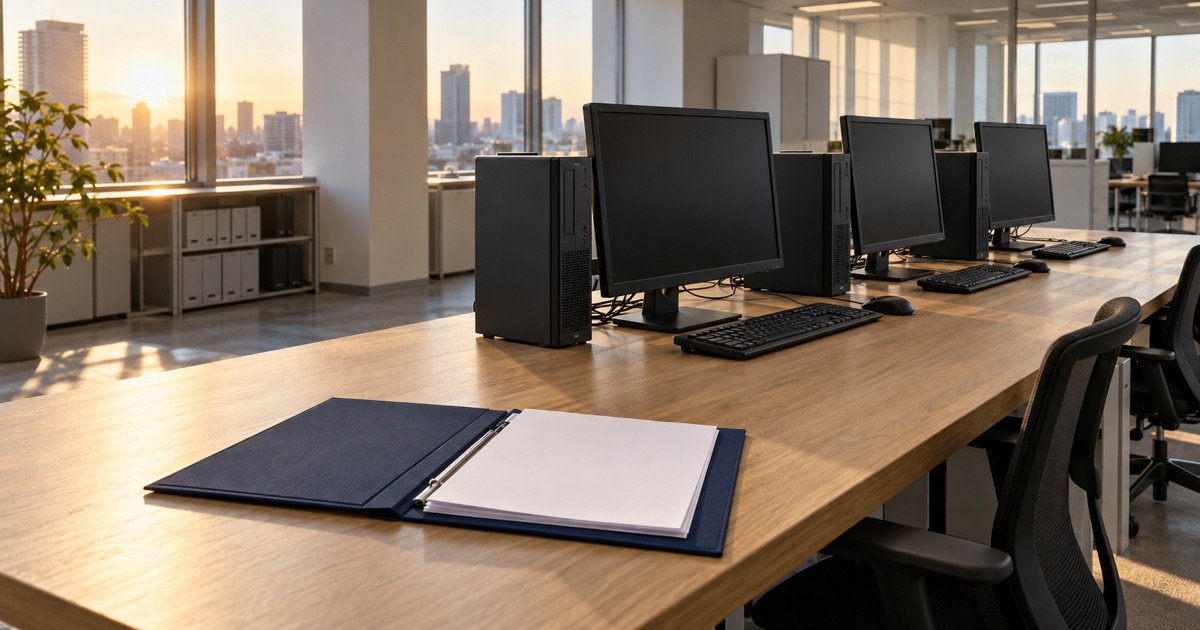
ノートパソコンからデスクトップパソコンへの入れ替えを行う際、デスクトップ本体や一般的な付属モニターにはカメラやマイクが内蔵されていない構成が珍しくありません。納品後にWeb会議を行おうとして初めてカメラや音声入力デバイスがないことに気づき、急遽外付け機器を手配するという失敗例があります。業務で通話や会議を行う予定がある場合は、構成にカメラとマイクが含まれているかを事前に仕様表で確認する必要があります。
セキュリティ配慮でカメラ非搭載モデルを選び後から困る
情報漏洩防止やプライバシー保護の観点から、あえてカメラ非搭載のモデルを指定して導入する企業もあります。しかし、その後にテレワークの導入やオンライン商談の標準化が進んだ結果、カメラが必要になり外付け機器を追加購入してコストが嵩むというケースがあります。物理シャッターが付いているモデルを選択すれば、平時はレンズを遮蔽しつつ、必要な時だけ撮影できるため運用の柔軟性を保てます。
中古パソコン導入時にチェックすべきカメラの仕様と保証
法人向けにパソコンのコストを抑えて導入する場合、中古パソコンは有効な選択肢となります。ただし、カメラ機能を含めて長期的に安心して運用するためには、スペックと保証条件の確認が欠かせません。
OSとCPUスペックの確認(Windows 11対応)
Web会議システムは画面共有や仮想背景などの処理でCPUやメモリの負荷が高くなります。快適に動作させるためには、CPUはIntel Core i3・Core i5・Core i7の第8世代以上、メモリは8GB以上、ストレージは起動が速いSSDを搭載したモデルが適しています。また、OSはWindows 11が正規にサポートされている構成であることを確認してください。
初期不良や故障に備える保証期間の重要性
中古パソコン選びで特に重視すべき点は保証内容です。カメラモジュールや液晶画面周りの配線は、経年劣化や衝撃によって断線・認識不良を起こすリスクがゼロではありません。
法人向けに中古PCを販売する株式会社IT経営総合研究所(IMRI)では、商品到着から180日間の動作保証を設けています。保証期間内の故障に対しては無償修理に対応し、往復の送料も同社が負担する規定となっています(修理や同一商品への交換が困難な場合は、同等品交換または返金対応。消耗品や外観の傷、過失による故障等は対象外)。中古機器の導入時には、到着後すぐにカメラアプリを起動して映像と音声の入出力テストを実施することが重要です。
なお、古いPCの処分にあたって引き取りや買取を希望される場合、対応の可否については取り扱い条件が異なるため、直接IMRIへお問い合わせください。
まとめ:用途に応じたカメラ環境を整えて業務効率化を進める
パソコンのカメラが映らない場合は、物理シャッター、ファンクションキー、Windowsのプライバシー設定を順に確認することで、多くの場合トラブルを解消できます。もし機器自体の故障や性能不足が原因であれば、外付けWebカメラの追加や、信頼できる保証が付いた中古パソコンへの入れ替えを検討してください。自社の働き方や会議環境に合ったカメラ仕様を選択することが、無駄なコストを抑えつつ快適な業務環境を整えるポイントです。
よくある質問
- Q. パソコンのカメラが真っ暗で映らないときの初期確認は何ですか?
- A. 内蔵カメラの物理スライドカバーが閉じていないか、キーボードのFnキーとカメラ機能キーでオフになっていないか、Windowsの「設定」>「プライバシーとセキュリティ」>「カメラ」でアクセスが許可されているかを確認してください。
- Q. Web会議用のカメラは内蔵と外付けのどちらが良いですか?
- A. 1人でのテレワークや持ち運びやすさを優先するなら内蔵カメラが適しています。画質にこだわりたい場合や、会議室で複数人が1台の画面に収まる広角撮影を行いたい場合は、外付けWebカメラが適しています。
- Q. 中古パソコンの内蔵カメラが故障していた場合はどうなりますか?
- A. 購入店の保証規定に基づき修理や交換が行われます。例えば株式会社IT経営総合研究所(IMRI)の中古パソコンであれば、商品到着から180日間の無料修理保証(往復送料無料)が適用されます。
この記事を紹介・引用するときは
下のリンクをそのまま貼ってお使いください。文章を引用されるときは、出典としてこのページへのリンクをお願いします。