ノートパソコンスタンドの選び方と失敗しない導入手順
この記事の要点
- 画面高さを約5〜15cm上げると自然な姿勢を保ちやすくなります
- 底面の排熱効率が上がりCPUの熱による速度低下を防ぎます
- 傾斜時の手首負担を防ぐため外付けキーボードの併用が基本です
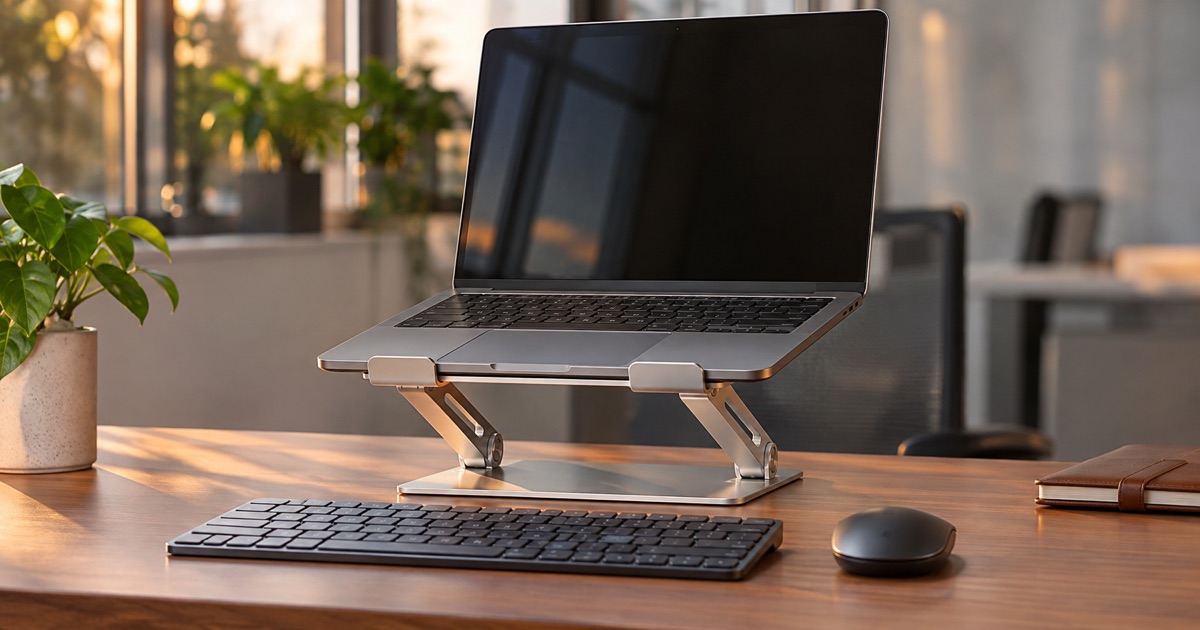
ノートパソコンスタンドとは、ノートパソコンの底面を持ち上げて画面の高さを目線に近づけ、作業姿勢の改善や放熱を促すための周辺機器のことです。画面が約5〜15cm上がることで背筋が伸びやすくなり、長時間のデスクワークにおける身体への負担軽減につながります。
ノートパソコンスタンドを導入する2つの主な目的
ノートパソコンはキーボードとディスプレイが一体化している構造上、デスクに直置きすると視線が下がって猫背になりがちです。スタンドを導入する目的は主に「姿勢の改善」と「機器の放熱対策」にあります。
画面の高さを合わせて作業姿勢を改善する
ノートパソコンの画面を直視しようとすると頭が前に傾き、首や肩に負荷がかかります。スタンドを使って画面の上端を視線の高さ、あるいは視線から10〜15度程度下に合わせることで、背筋を伸ばした自然な姿勢を保ちやすくなります。厚生労働省が定めるガイドラインでも、ディスプレイの画面の位置や傾きを適切に調整することが推奨されています。作業環境を整える基準については、厚生労働省の職場環境改善に関する資料なども参考になります。
本体の放熱を促して動作の安定を保つ
ノートパソコンは底面に吸気口や排熱口が配置されていることが多く、デスクに密着していると熱がこもりやすくなります。内部温度が上がりすぎると、パソコンは故障を防ぐためにCPUの処理速度を自動で落とす仕様(サーマルスロットリング)が働きます。スタンドで底面に空間を作ると空気の流れが確保され、パソコン内部の熱を効率よく逃がせます。高負荷な作業時でもパフォーマンス低下を防ぎ、バッテリーや内部パーツの劣化を抑える一助となります。
ノートパソコンスタンドの主な形状と特徴
オフィスや在宅勤務の作業形態によって、選ぶべきスタンドの形状は異なります。用途に合わせて選定することが大切です。
折りたたみ型(携帯型)
アルミニウムや樹脂で作られ、数本のフレームを広げて使うタイプです。重さは200〜400g程度と軽く、カバンに入れて容易に持ち運べます。出張先やコワーキングスペース、サテライトオフィスなど、作業場所を移動する頻度が高い働き方に適しています。一方で、据え置き型に比べると耐荷重が5kg未満の製品も多く、キーボードをスタンド上の本体で強く打鍵するとぐらつきやすい傾向があります。
据え置き型(アーム型・無段階調整型)
金属製で土台が広く、高さと角度を自由に調整できるタイプです。重量は800g〜1.5kg程度あり安定性に優れています。耐荷重が10kg前後ある製品も多く、15.6インチクラスの重いビジネス向けノートパソコンでも安心して設置できます。持ち運びには向きませんが、自席が決まっている固定デスク環境で作業効率を高める場合に適しています。
貼り付け型(キックスタンド型)
パソコンの底面に粘着シートで直接貼り付ける薄型のタイプです。厚みが数ミリ程度に収まるため、スタンドを別に持ち歩く手間が省けます。常に装着したまま持ち運べる手軽さがある一方、底面にある吸気口を塞いでしまわないよう貼り付け位置に注意が必要です。また、上げられる高さが3〜7cm程度に限られるため、視線を大幅に持ち上げたい場合には向きません。
中古でもSSDで速く、商品到着から180日の保証つき。1台からご注文いただけます。ノート・デスクトップ・モバイルPCの在庫は商品ページでご覧ください。
中古パソコンの商品を見る →スタンド導入で起きやすい失敗例と注意点
スタンドを導入したものの、かえって作業効率が落ちてしまうケースがあります。よくある失敗の原因と対処法をあらかじめ把握しておく必要があります。
スタンド上のキーボードでタイピングして手首を痛める
スタンドでノートパソコンの画面を持ち上げると、キーボード面も斜めに持ち上がります。その角度がついたキーボードを直接叩こうとすると、手首を常に背屈(上に反らせた状態)させる形になり、手首や前腕に強い負担がかかります。また、打鍵のたびにスタンドが揺れて画面が見づらくなることもあります。傾斜をつけたスタンドを使う際は、手元に外付けのキーボードとマウスを設置して操作するのが基本です。
パソコンの重さにスタンドの保持力が負けて下がる
無段階調整式の据え置き型スタンドでは、ネジの締め付け(トルク)で角度を維持する構造が一般的です。持ち運び用の薄型軽量パソコンであれば問題ありませんが、2kgを超える15.6インチの大型ノートパソコンを載せると、重みに耐えきれず徐々にスタンドが下がってしまうトラブルが見られます。購入時は載せるパソコンの重量を計測し、スタンドの公称耐荷重に十分な余裕(おおよそ1.5倍以上の耐荷重)があるか確認してください。
配線が届かなくなる
パソコン本体を高く持ち上げることで、普段使っている電源コードやLANケーブル、外部ディスプレイ接続用HDMIケーブルの長さが足りなくなるケースがあります。ケーブルが突っ張ると、端子部分に無理な力がかかって断線の原因になります。スタンドの導入と同時に、各ケーブルの長さに30〜50cmほどのゆとりがあるか確認しましょう。
法人環境におけるパソコン本体とスタンドの整備
オフィスの作業環境を改善する際は、スタンドだけでなくパソコン本体のスペックや保守体制も見直すことが効果的です。例えば、据え置きの作業環境では画面サイズが15.6インチ程度の大きめなモデルを選び、外出が多い部署には軽量なモバイルモデルを配備するなど、業務に合わせた機器構成が求められます。
コストを抑えて社内PCを整備する手段として、法人向け中古パソコンの導入を選択する企業も増えています。株式会社IT経営総合研究所(IMRI)では、Core i3・i5・i7の第8世代以降のCPUを搭載し、全台SSD・Windows 11を導入した法人向け中古パソコンを1台から販売しています。IMRIの中古パソコンには商品到着から180日間の動作保証が付帯しており、期間内の故障修理は往復送料も含めて無料(期間経過後は有償見積もり)で対応しています。機器の入れ替えに伴う不要パソコンの引き取り・買取の可否はIMRIへお問い合わせください。
スタンドや外付け機器の導入と合わせて、本体の動作速度や保証環境を整えることで、長期的にも安定したIT作業環境を構築できます。
運営会社:株式会社IT経営総合研究所 会社概要
よくある質問
- Q. ノートパソコンスタンドを使うとき外付けキーボードは必ず必要ですか?
- A. 傾斜を大きくつけて画面を高く持ち上げる場合は、手首への負担軽減と画面の揺れ防止のために外付けキーボードとマウスの併用を強くおすすめします。手首を自然な角度に保つことで長時間の作業でも疲れにくくなります。
- Q. どのような素材のノートパソコンスタンドを選ぶべきですか?
- A. 放熱性と耐久性を重視するならアルミニウム合金製が適しています。金属自体が熱を逃がしやすく、大型のパソコンを載せても安定します。持ち歩きを最優先する場合は、軽量な樹脂製や薄型カーボン製が選ばれます。
- Q. スタンドの耐荷重はどれくらいを目安にすればよいですか?
- A. 一般的なビジネスノートパソコン(約1.2〜2.2kg)を使用する場合、公称耐荷重が5kg以上のスタンドを選ぶとおおよそ安定して利用できます。タイピングやケーブルの引っ張りに耐えるためにも、本体重量に対して十分な耐荷重の製品をお選びください。
この記事を紹介・引用するときは
下のリンクをそのまま貼ってお使いください。文章を引用されるときは、出典としてこのページへのリンクをお願いします。