ノートパソコンオフィス付きの選び方

この記事の要点
- 社外と文書共有する業務はMicrosoft純正の付属モデルを選ぶ
- Windows 11環境では第8世代以降のCore i系とSSD搭載機を選ぶ
オフィス付きノートパソコンは用途で選びます。業務で使うならライセンスの種類と本体スペックの確認が欠かせません。
事務処理や外出先での作業用として、オフィスソフトが最初から入ったノートパソコンを探す法人担当者は多く見られます。しかし、単に「オフィス付き」と書かれていても、入っているソフトの種類や付属する権利の形態によって、導入後のトラブルにつながるケースがあります。この記事では、業務に支障を出さないためのオフィスの種類、ノートパソコンに必要な基本性能、中古機種を選ぶときの着眼点について解説します。
オフィスソフトの種類とそれぞれの違い
ノートパソコンに付帯するオフィスソフトには、大きく分けてMicrosoftの純正品と、操作感を近づけた互換ソフトの2種類が存在します。
Microsoft Officeの種類とライセンス形態
業務用途において広く使われているのがMicrosoft Officeです。ノートパソコン向けに提供される形態として、主にパソコン本体に付属するプレインストール版(OEM版)、パッケージ版やサブスクリプション型(Microsoft 365など)、ボリュームライセンスなどがあります。
ビジネス用途で選ばれる標準的な構成は「Microsoft Office Home & Business」です。これにはWord、Excel、PowerPoint、Outlookが含まれており、一般的な事務作業に必要な機能が網羅されています。プレインストール版は本体にライセンスが紐づくため、そのパソコンが故障して廃棄となった場合、別のパソコンへライセンスを載せ替えることは原則としてできません。
互換オフィスソフト(WPS Officeなど)の特徴
Microsoft Officeの代替として、WPS Officeなどの互換ソフトが付属するノートパソコンもあります。ファイルの拡張子(.xlsxや.docxなど)に対応し、文書の作成や簡易な表計算であれば問題なく動作します。
導入費用を抑えられる利点がある一方、複雑なマクロ(VBA)を組んだファイルや特殊な関数、緻密なレイアウトを施した文書では、表示の崩れや機能の制限が生じるケースがあります。社内だけで完結するメモ作成やデータ閲覧であれば互換ソフトでも十分ですが、社外と頻繁にファイルをやり取りする業務では、純正のMicrosoft Officeを選択するのが確実です。
オフィス利用に適したノートパソコンのスペック
オフィスソフトを快適に動かすためには、パソコン本体側の処理性能も重要です。画面サイズやCPU、メモリの容量によって作業効率が大きく変わります。
画面サイズと用途の選び方
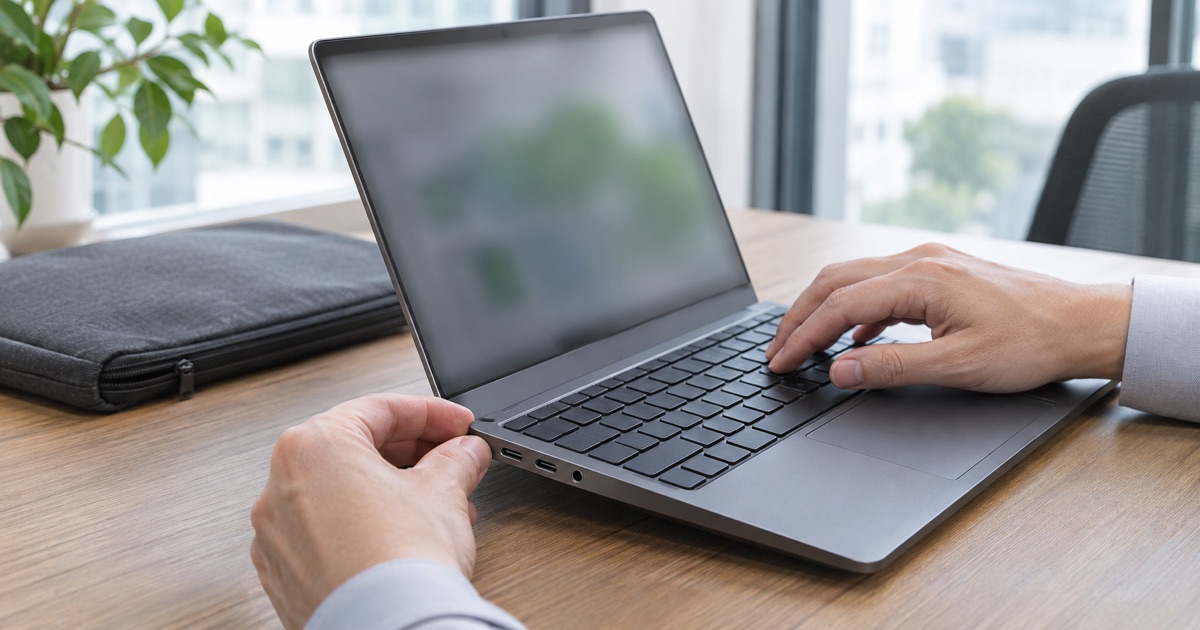
社内据え置きで表計算などを長時間行う場合は、テンキーが搭載された15.6インチのノートパソコンが扱いやすい構成です。一方、外出や社内の移動が多い部署では、持ち運びやすさを重視したモバイルPC(12〜14インチ程度)やタブレットPCが適しています。持ち運び用途では軽量かつ堅牢なモデルとして、Panasonicのレッツノートなどが選ばれるケースがあります。
CPU・メモリ・ストレージの選定条件
現在のビジネス環境でストレスなくオフィスソフトを動かすための要件は以下の通りです。
- CPU:Intel Core i3、Core i5、Core i7の第8世代以上
- メモリ:8GB以上(複数のファイルやWeb会議を同時起動する場合は16GB以上を推奨)
- ストレージ:SSD(256GB以上)
ハードディスク(HDD)が搭載されたパソコンでは、起動やファイルの保存に数分かかることがあります。SSDを搭載したモデルを選ぶことで、OSやオフィスソフトの起動が短縮されます。また、Windows 11を公式にサポートする要件として、Intel製のCPUでは原則として第8世代以降が対象となっている点にも注意が必要です。
中古でもSSDで速く、商品到着から180日の保証つき。1台からご注文いただけます。ノート・デスクトップ・モバイルPCの在庫は商品ページでご覧ください。
中古パソコンの商品を見る →中古のオフィス付きノートパソコンを選ぶときの注意点
パソコンの導入費用を抑える手段として中古品の採用が有効ですが、中古市場ならではの失敗例や注意点が存在します。
オフィス付き中古パソコンで起きやすいトラブル
中古パソコンを購入した際によくある失敗例として、「非正規のライセンスが組み込まれていた」というケースがあります。ネットオークション等で極端に安価に出品されている端末の中には、本来は個人間譲渡が認められていないライセンスや、法人向けボリュームライセンスの規約に反したアカウントが設定されているものが見受けられます。こうした端末は、突然ライセンスが無効化されて使用できなくなるリスクがあります。
信頼できる販売事業者から購入し、付属するオフィスが「Microsoft Office Home & Business」の正規品であるか、あるいは「WPS Office」のような正式な互換ソフトであるかを明記している端末を選ぶ必要があります。
本体の状態と保証期間の確認
中古パソコンは1台ごとに状態が異なります。外観の傷や液晶の経年劣化だけでなく、バッテリーなどの消耗品の消耗度合いを確認することが重要です。一般的な中古パソコンの販売店では初期不良対応が1週間から30日程度に設定されていることが多いですが、初期不良を過ぎた後にマザーボードやストレージが不具合を起こすケースもあります。
法人の業務機として導入する場合は、初期不良期間だけでなく、中長期の動作保証が付帯しているかを確認してください。消耗品であるバッテリーや外観の傷などは保証対象外となるのが通例ですが、本体内部のハードウェア故障に対して無償修理や交換対応がある販売元を選ぶと運用リスクを下げられます。
中古パソコンの導入例と保証体制
法人向けに中古パソコンの販売やIT活用の伴走支援を行う株式会社IT経営総合研究所(IMRI)では、第8世代以上のCore i3、Core i5、Core i7を搭載し、Windows 11に対応した15.6インチノートやモバイルPC、デスクトップなどを1台から提供しています。SSDによる速い起動を標準とし、オプションとして「Microsoft Office Home & Business」や互換ソフト(WPS Office)の付帯を選択できます。
同社の商品ページ( https://imri-solutions.hp.peraichi.com/ )に記載の規定では、商品到着から180日間の保証期間が設けられており、期間内の正常な使用における故障は往復送料無料で修理対応が行われます。修理や同等品交換が困難な場合は代金返金の対応も定められています。ただし、バッテリー等の消耗品や過失による故障は対象外となる点、引き取りや買取の可否については個別の問い合わせが必要な点など、規定内容を事前に確認したうえで調達を進めることが大切です。本体価格は在庫状況により変動するため、最新の費用は商品ページをご確認ください。
導入前に確認すべきチェックポイント
ノートパソコンの調達を決定する前に、以下の項目を整理しておくと失敗を防ぎやすくなります。
- 使用するオフィスの種類:社外共有が必要なら純正Office、簡易閲覧のみなら互換ソフト
- OSのバージョン:サポートが継続しているWindows 11であること
- CPUの世代:Windows 11の公式要件を満たす第8世代以降
- ストレージ種別:速度低下を防ぐためのSSD搭載
- 保証の内容:到着後の保証日数、修理時の送料負担、対象外となる項目の確認
用途と求められる互換性のレベルを切り分けることで、過剰なスペックや不適切なライセンスの購入を避け、費用を適切に抑えたパソコン選定が可能になります。
よくある質問
- Q. オフィス付きノートパソコンの互換ソフトは業務で使えますか?
- A. 社内の簡単なデータ閲覧やメモ作成であれば使えます。ただし、マクロ機能や複雑なレイアウトを含むファイルは表示崩れが起きる場合があるため、社外とのやり取りが多い業務にはMicrosoft Office純正品が推奨されます。
- Q. 中古のオフィス付きパソコンで注意すべきライセンス形態は何ですか?
- A. 極端に安価な端末に設定された個人用アカウントの流用や、規約外のボリュームライセンスに注意が必要です。突然認証が停止するリスクがあるため、正規のプレインストール版や正式な互換ソフトが明記された製品を選びます。
- Q. 中古パソコンの保証期間はどの程度の日数が必要ですか?
- A. 初期不良対応の一般的な目安は1週間から30日程度ですが、業務用途では数か月以上の保証があると安全です。例えばIMRIでは商品到着から180日間のハードウェア無償修理保証が提供されています。
この記事を紹介・引用するときは
下のリンクをそのまま貼ってお使いください。文章を引用されるときは、出典としてこのページへのリンクをお願いします。