法人向け液晶モニターの選び方と接続規格
この記事の要点
- 画面サイズはデスク奥行きに合わせ23.8〜27インチを選ぶ
オフィスの業務効率を上げる液晶モニターを選ぶ際は、設置スペースに合わせて23.8インチから27インチのサイズを選び、接続端子の規格を事前に揃えることが重要です。一般的な事務作業やデータ入力であれば、フルHD(1920×1080)解像度とIPSパネルを採用したモデルを選ぶと、作業負担を抑えながら視認性を確保できます。
近年のテレワークやフリーアドレスの普及に伴い、ノートPCと外付けの液晶モニターを併用する2画面構成(デュアルディスプレイ)の需要が高まっています。しかし、サイズや解像度、接続ケーブルの規格を十分に確認せずに導入すると、デスクに収まらなかったり、端子が合わずに変換アダプタを買い足す手間が発生したりします。自社の業務環境に合わせた適切なモニター選定の基準を確認していきましょう。
業務効率を高める液晶モニターのサイズと解像度
オフィスの事務机に設置する液晶モニターは、作業内容と設置スペースのバランスを考慮して選定します。画面が小さすぎると情報の一覧性が低下し、大きすぎると視線移動が増えて首や肩への負担となります。
23.8〜24インチと27インチの比較基準
現在、一般的な法人デスクで多く採用されているのは23.8インチから27インチの製品です。オフィスデスクの奥行きが60cmから70cm程度の場合、画面全体が無理なく視界に収まるサイズとして適しています。
・23.8インチ〜24インチ:幅はおよそ54cm前後です。限られたデスクスペースやコールセンター、受付窓口などの省スペース環境に向いています。書類作成やブラウザ閲覧が中心の用途であれば十分な広さです。
・27インチ:幅はおよそ61cmから62cm程度になります。Excelなどの表計算ソフトで多くの列を同時に表示したり、複数のウィンドウを左右に並べて作業したりする経理・総務業務で作業効率の向上が期待できます。
フルHDとWQHDの解像度の違い
画面の広さ(解像度)は、表示できる情報量を決定します。
・フルHD(1920×1080):事務処理全般に適した標準的な解像度です。文字の視認性が高く、PC本体側のグラフィック性能に高い負荷をかけずに運用できます。
・WQHD(2560×1440):フルHDの約1.77倍の情報量を持ちます。27インチ以上のモニターと組み合わせることで、文字がつぶれずに広い作業領域を確保できます。デザイン作業や複数データの照合作業に適していますが、本体側の出力対応を確認する必要があります。
・4K(3840×2160):非常に高精細ですが、27インチ前後では文字サイズを150%〜200%に拡大して使うケースが多く、表示設定の調整が必要になります。
パネルの種類と接続端子の確認ポイント
液晶モニターのパネル駆動方式と、背面の映像入力端子は、導入後の見やすさと接続トラブル防止に直結します。
視野角が広いIPSパネルの利点
液晶パネルには主に「IPS」「VA」「TN」の3方式があります。法人オフィス用途では、視野角が広く斜めから見ても色や輝度の変化が少ないIPSパネルが広く選ばれています。隣席の同僚と画面を共有しながら打ち合わせを行う場面でも、画面端の文字や色味が正確に認識できます。
TNパネルは応答速度が速くコストを抑えやすい利点がありますが、視野角が狭く、画面を見上げる角度や斜めからの視認性が落ちる傾向があります。VAパネルはコントラスト比が高く黒色の表現に優れていますが、一般的なビジネス書類の閲覧であれば、視認性のバランスが良いIPSパネルを選ぶのが確実です。
HDMI・DisplayPort・USB Type-Cの規格確認
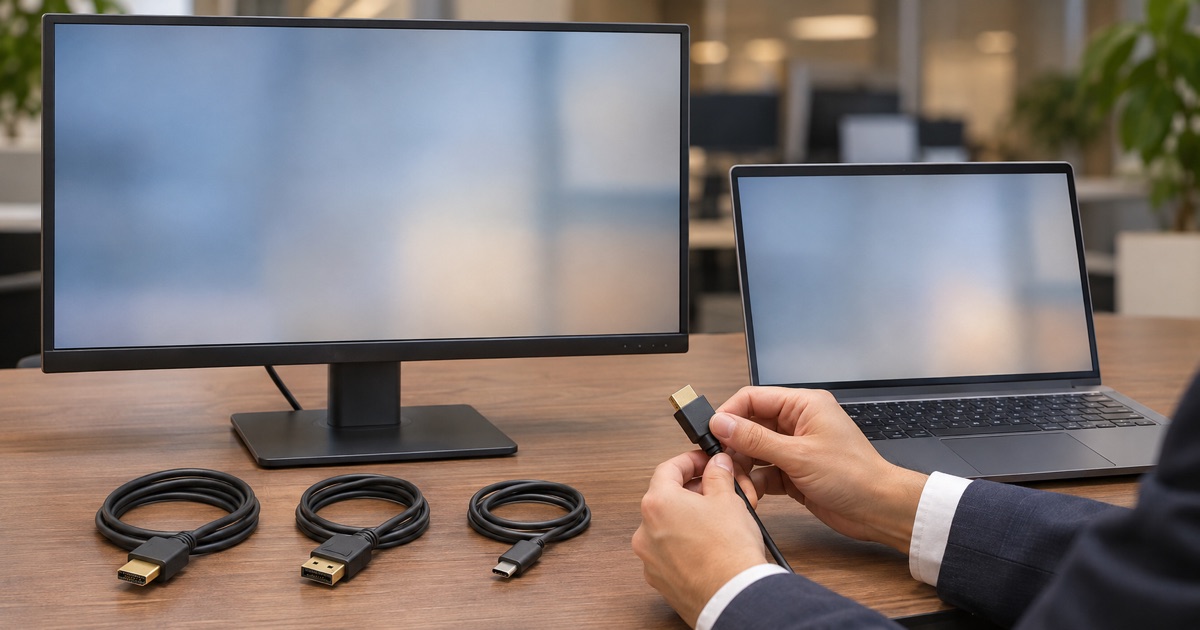
接続トラブルを防ぐため、PC本体側にある出力端子とモニター側の入力端子が一致しているかを必ず事前に確認します。
- HDMI:現在のビジネスPCおよびモニターで最も一般的な端子です。映像と音声を1本のケーブルで伝送できます。
- DisplayPort:法人向けデスクトップPCで標準搭載されていることが多い端子です。マルチモニター環境の構築にも適しています。
- USB Type-C:映像出力(DisplayPort Alternate Mode)とPC本体への給電(USB PD)をケーブル1本で同時に行えるモデルが増えています。モバイルノートPCを社内デスクで外部モニターに接続する運用において、配線を大幅に簡素化できます。
- VGA(D-Sub 15ピン):古いPCで使われていたアナログ端子です。最新のモニターでは非搭載の製品が増えており、接続には変換器が必要になる場合があります。
中古でもSSDで速く、商品到着から180日の保証つき。1台からご注文いただけます。ノート・デスクトップ・モバイルPCの在庫は商品ページでご覧ください。
中古パソコンの商品を見る →法人導入でよくある失敗例と対策
モニター導入時のトラブルは、事前の寸法計測やインターフェース確認の不足から生じることが多いです。
端子の不一致による変換アダプタの買い足し
PC本体側にDisplayPort出力しかなく、購入したモニター側にHDMI端子しかないというケースがあります。この場合、変換ケーブルやアダプタを別途手配する必要が生じ、1台あたり1,000円から3,000円程度の予期せぬ追加費用と調達の手間が発生します。導入前には必ず、運用するPC本体の背面や側面の端子形状を目視で確認する手順を踏むことが重要です。
スタンドの可動域不足による視線疲労
モニターの高さ調整機能がないモデルを導入した結果、画面の位置が低すぎて従業員が猫背になり、肩こりや疲労を訴えるケースがあります。上下の高さ調整(昇降機能)やチルト(傾き調整)に対応したスタンドを備えたモデルを選ぶか、VESA規格(75×75mmまたは100×100mm)に対応した製品を選んでモニターアームを後付けできる状態にしておくと柔軟に対応できます。
コストを抑えてモニター環境を整備する方法
全社規模でモニターを増設する場合、新品だけでなく中古市場の活用も有効な選択肢です。液晶モニターは可動部が少なく、バックライトがLED化されているため、年式の新しい中古品であれば業務利用に十分耐えうる性能を備えています。
中古モニター付きPCの選定基準
法人向けにリフレッシュされた中古デスクトップPCの中には、液晶モニターがセットで提供されている構成があります。PC本体とモニターの端子規格があらかじめ整合されているため、接続トラブルのリスクを抑えながらコストを削減できます。
中小企業のIT活用を支援する株式会社IT経営総合研究所(IMRI)では、企業向けに中古パソコンの販売を行っており、デスクトップPCにはモニター付きの構成も用意されています。さらにオプションとしてモニターのサイズアップにも対応しています。中古機器の導入においては、初期不良に対応できる保証期間が明記されている販売店を選ぶことが運用の安定につながります。同社では、商品到着から180日間の修理・交換保証が付帯しています。
機器調達に関する公的な支援制度やIT投資の動向については、中小企業庁が公開している中小企業の設備投資関連の資料も参考になります。
導入計画の策定とデスク環境の確認
液晶モニターの選定は、従業員の作業環境と業務効率に直接関わる設備投資です。導入台数を決定する前に、以下の手順で社内環境を整理してください。
- 社員のデスク寸法(幅・奥行き)を計測し、24インチまたは27インチのどちらが配置可能か確認する
- 接続対象となるPCの映像出力端子(HDMI、DisplayPort、Type-C)の種類を一覧化する
- 必要な台数を算出し、新品導入と保証付き中古機器の組み合わせを含めて予算を検討する
自社の業務内容に最適な画面サイズと解像度を整理した上で、接続規格に合致した機器の選定を進めてください。
よくある質問
- Q. オフィス用途に適した液晶モニターのサイズはどれくらいですか?
- A. デスクの奥行きが60cmから70cm程度の場合、23.8インチから27インチが標準的です。省スペースを重視するなら23.8インチ、表計算などの作業効率を重視するなら27インチが適しています。
- Q. PCと液晶モニターを接続する端子はどれを確認すべきですか?
- A. 主にHDMI、DisplayPort、USB Type-Cの3規格です。PC本体の出力端子とモニター側の入力端子が合致していないと追加の変換機器が必要になるため、事前の形状確認が不可欠です。
- Q. 中古の液晶モニターを法人が導入する際の注意点は何ですか?
- A. 液晶のドット抜けや経年劣化、端子の種類を確認することに加え、保証期間の有無が重要です。商品到着から一定期間(180日程度など)の初期不良対応や無償修理が付帯した販売事業者を選ぶことが推奨されます。
この記事を紹介・引用するときは
下のリンクをそのまま貼ってお使いください。文章を引用されるときは、出典としてこのページへのリンクをお願いします。