パソコンディスプレイの選び方と接続手順
この記事の要点
- 事務作業には23.8〜27インチのフルHD解像度が適している
- 視野角が広いIPSパネルとHDMI等の接続端子の一致を確認する
業務に適したパソコンディスプレイは、一般的なデスクワークであれば23.8インチから27インチのフルHD(1920×1080)解像度を選ぶのが基本です。作業机の奥行きや接続端子の規格を事前に確認して選定することで、視認性の向上と作業効率化を両立できます。
社内の情報システム担当や総務部門において、従業員の作業環境改善や業務効率化のために外付けディスプレイを導入する機会は増えています。しかし、設置スペースに合わないサイズを選んだり、接続端子の互換性を見落としたりして意図通りの運用ができない事例も少なくありません。本記事では、法人用途におけるディスプレイの選び方、接続手順、導入時の注意点を具体的に解説します。
業務効率を高めるディスプレイの画面サイズと解像度
パソコン作業の快適さを大きく左右するのが、画面の物理的な寸法と表示領域の広さです。業務内容と設置環境に合わせて適切なバランスを見極める必要があります。
事務作業に最適な画面サイズの基準
オフィス用のデスク(奥行きおおよそ60cmから70cm)に設置する場合、23.8インチから27インチが適しています。21.5インチ以下では複数のウィンドウを並べて表示する際に文字が小さくなり、32インチ以上になると画面の端を見るために首を大きく動かす必要が生じ、疲労の原因になりやすい傾向があります。
ノートパソコンの画面と並べて使うデュアルディスプレイ構成の場合、ノート側の画面サイズ(13.3〜15.6インチ程度)との落差が大きすぎない23.8インチ前後が視線移動をスムーズに保ちやすい選択肢です。
解像度の違いと表示領域
現在主流の解像度は以下の3つです。
- フルHD(1920×1080ドット):一般的な文書作成、表計算、Webブラウジングに十分な標準規格です。
- WQHD(2560×1440ドット):27インチ画面に適しており、フルHDよりも約1.8倍広い作業領域を確保できます。
- 4K(3840×2160ドット):精密なCAD図面作成や画像編集に向きますが、文字が細かくなるためスケーリング設定が必要になります。
文字情報の閲覧やデータ入力が中心のバックオフィス業務では、フルHD解像度を選択すれば視認性を損なわずにコストを抑えた導入が可能です。
パネルの種類と機能による見え方の違い
ディスプレイの液晶パネルには駆動方式の違いがあり、見え方や目の疲れにくさに影響を与えます。
パネル駆動方式(IPS・VA・TN)の特徴
- IPSパネル:視野角が広く、上下左右から見ても色味の変化が少ないのが利点です。複数人での画面共有や、2画面を並べて角度をつけて設置する環境に適しています。
- VAパネル:黒の表現力が高くコントラスト比に優れます。正面からの視認性は良好ですが、斜めから見ると白っぽく見えることがあります。
- TNパネル:応答速度が速い一方で視野角が狭く、視線がずれると色が変わりやすい特徴があります。一般的な事務用途ではIPSパネルの選定が推奨されます。
ノングレア(非光沢)処理とスタンド機能
長時間のデスクワークでは、外光やオフィスの照明が映り込みにくい「ノングレア(非光沢)」液晶が適しています。光沢のあるグレア液晶は発色が鮮やかな反面、映り込みにより目の疲労を招きやすくなります。
また、画面の高さ調節機能(昇降機能)や前後の傾き調整(チルト機能)が備わっているスタンドを選ぶと、作業者の体格に合わせた姿勢調整が可能となり、身体への負担軽減につながります。
中古でもSSDで速く、商品到着から180日の保証つき。1台からご注文いただけます。ノート・デスクトップ・モバイルPCの在庫は商品ページでご覧ください。
中古パソコンの商品を見る →接続端子の種類とパソコン本体との接続手順
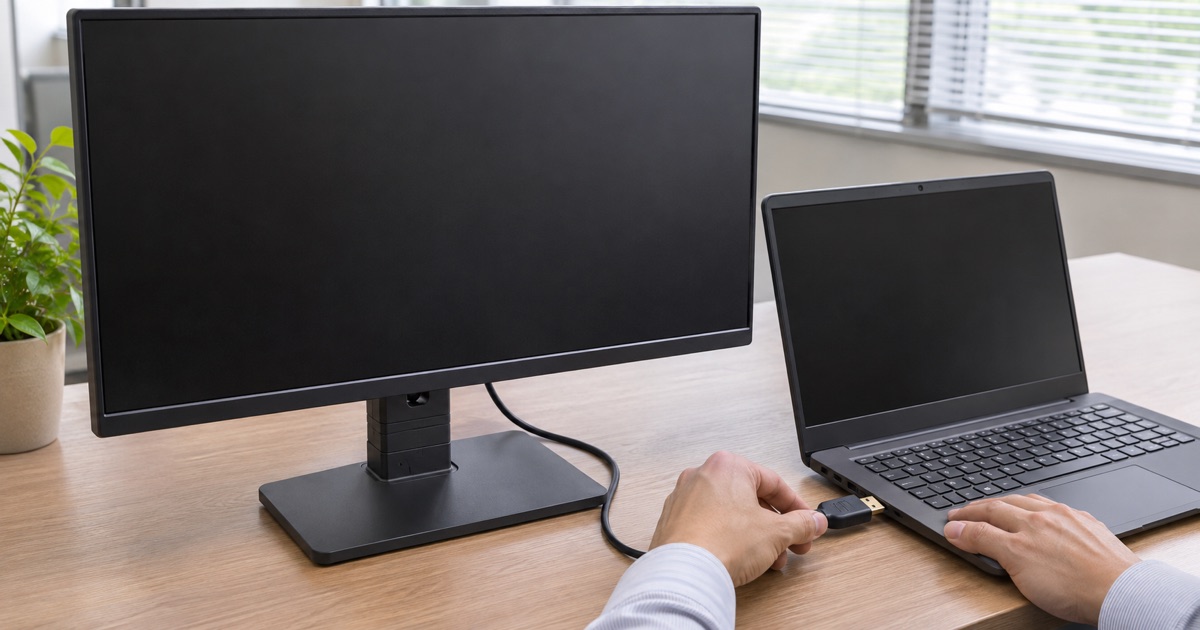
パソコン本体とディスプレイを接続する際は、双方の入出力端子が一致しているかを確認しなければなりません。変換アダプタを介さず直接接続できる構成が安定動作の基本です。
主な映像出力端子の特徴
- HDMI:ビジネス向けPCから家庭用機器まで幅広く普及している端子です。映像と音声を1本のケーブルで伝送できます。
- DisplayPort:主に法人向けデスクトップPCや高性能モニターに搭載されており、高解像度・高リフレッシュレートに対応します。
- USB Type-C(DisplayPort Alternate Mode対応):対応するノートパソコンであれば、ケーブル1本で映像出力とPC本体への給電(USB PD)を同時に行えます。
- D-Sub(VGA):古いパソコンや機器に残るアナログ端子です。解像度に制限があり、近年の薄型ノートPCでは搭載されないケースが一般的です。
ディスプレイを認識させる設定手順
Windows 11環境で新しいディスプレイを接続する際の手順は以下の通りです。
- ディスプレイの電源ケーブルをコンセントに差し込み、主電源を入れます。
- パソコン本体とディスプレイを適切なケーブル(HDMIケーブルなど)で接続します。
- パソコンの電源を起動し、デスクトップ上の何もない場所を右クリックして「ディスプレイ設定」を開きます。
- 「マルチ ディスプレイ」の項目で、「表示画面を拡張する」を選択します(左右の配置順序は画面上の「1」「2」のボックスをドラッグして実際の配置と合わせます)。
- 各画面の「拡大縮小とレイアウト」から、推奨される解像度と拡大率(通常は100%または125%)に設定します。
画面が正しく映らない場合は、ディスプレイ側の入力切替(Inputボタン)が接続端子(HDMI 1など)と合っているか確認してください。
法人導入における選定と運用の失敗例
ディスプレイ選定において現場で生じやすいトラブルをあらかじめ把握しておくことで、余分なコストや買い替えの手間を防ぐことができます。
端子の規格違いによる接続不可
新規に導入したデスクトップPC側にはDisplayPort端子のみが備わっており、手元にあった既存ディスプレイ側にはHDMIとD-Sub端子しかなかったため、そのままでは接続できなかったというケースがあります。変換アダプタや変換ケーブルを急遽調達することで対応は可能ですが、余計な部品が増えることで接触不良の原因になるため、事前の端子照合が欠かせません。
設置デスクの強度やスペース不足
デュアルモニター化のために27インチディスプレイを2台並べたところ、デスクの幅(120cm程度)からはみ出して通路を塞いでしまったり、モニターアームを取り付けようとしたデスクの天板が薄く破損の恐れが生じたりするケースがあります。機器本体の幅寸法だけでなく、台座を含めた奥行き寸法を実測して配置計画を立てることが重要です。
ディスプレイ導入コストを抑える工夫と注意点
企業内で複数台のディスプレイを一括導入する場合、予算の制約を受けることがあります。設備投資を抑える手段として、中古パソコンの購入時にモニターセット品や中古ディスプレイを活用する方法が有効です。
中小企業において情報化投資を進めるにあたっては、公的な支援策や税制優遇の活用も検討材料となります。制度の詳細は中小企業庁の支援施策などを確認するとよいでしょう。
中古機器の調達と保証規定の確認
中古パソコンやディスプレイは導入費用を大幅に圧縮できる利点がある反面、バックライトの経年劣化や個体ごとの傷の有無といった状態の差が存在します。そのため、販売事業者が提供する保証内容の確認が不可欠です。
法人向けに中古パソコンおよび周辺機器を取り扱う株式会社IT経営総合研究所(IMRI)では、商品到着から180日間の動作保証を定めています。期間内の自然故障に対する無償修理や往復送料負担などの規定が明示されていますが、バッテリーなどの消耗品、外観の傷や液晶の経年劣化などは保証対象外となります。こうした保証範囲を事前に把握しておくことで、導入後のトラブルを回避できます。
不要になった古いディスプレイの取り扱い
機材更新に伴って不要となった古いディスプレイやパソコン本体は、産業廃棄物として法令に則り適正に処分する必要があります。PCリサイクルマークの有無や処理業者の選定を適切に行うことが求められます。なお、既存機器の引き取りや買取の可否については、調達先の販売事業者へ事前に問い合わせて確認してください。
業務内容に適した画面サイズ、接続方式、サポート体制を備えたディスプレイを整えることで、従業員の作業負荷を軽減し、効率的な業務環境の構築が実現します。
よくある質問
- Q. 事務処理用ディスプレイの適正サイズはどのくらいですか?
- A. デスクの奥行きが60〜70cm程度の場合、23.8インチから27インチが視野に収まりやすく作業領域も確保しやすいため適しています。
- Q. ノートパソコンにディスプレイを接続しても映らないときはどうすればよいですか?
- A. ケーブルの緩みを確認したうえで、Windowsの「設定」から「ディスプレイ」を開き、「検出」の実行や「表示画面を拡張する」の設定になっているか確認してください。
- Q. 中古パソコンに付属するディスプレイも保証されますか?
- A. 販売元により異なります。例えば株式会社IT経営総合研究所(IMRI)では商品到着から180日間の動作保証がありますが、液晶の経年劣化や外観の傷などは保証対象外となります。
この記事を紹介・引用するときは
下のリンクをそのまま貼ってお使いください。文章を引用されるときは、出典としてこのページへのリンクをお願いします。