パソコン用マウスの選び方と接続別の違い
この記事の要点
- 接続方式は有線・USB無線・Bluetoothがあり環境で選ぶ
- 読み取り方式により適したデスク天板の材質が異なる
- 法人導入では電波干渉や電池管理の運用ルール策定が必須
パソコン用マウスは、接続方式(有線・USB無線・Bluetooth)とセンサーの読み取り方式を用途に合わせて選ぶことが基本です。業務効率や配置環境を考慮せずに選ぶと、接続の途切れや電池交換の手間などにより日常業務に支障をきたすケースがあります。
社内PCの周辺機器選定では、本体スペックだけでなくマウスのような入力機器の選定基準を明確にすることが運用トラブルを防ぐポイントです。本稿では、ビジネス用途に適したマウスの選定基準、接続方式ごとのメリット・デメリット、調達・管理における注意点を解説します。
パソコン用マウスの接続方式と特徴
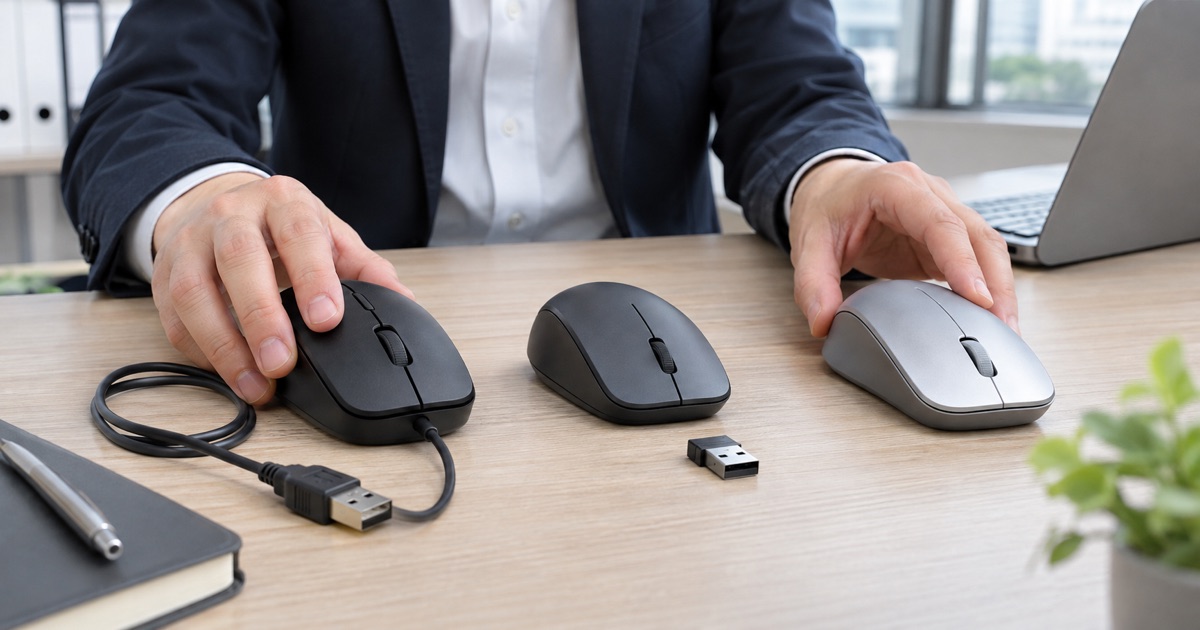
マウスの接続方式には大きく分けて有線接続と無線接続の2種類があり、無線接続はさらに専用レシーバー方式とBluetooth方式に分かれます。それぞれの特徴を理解して選択することが重要です。
有線接続(USBケーブル)
USB端子にケーブルを直接差し込んで使用する方式です。PC本体から給電されるため、電池交換や充電の必要がありません。また、電波干渉による通信の遅延や切断が起きにくく、接続の安定性に優れています。一方で、ケーブルの取り回しが必要になるため、デスク上が乱雑になりやすい点や、モバイルワーク時の持ち運びにかさばる点がデメリットとして挙げられます。
2.4GHz無線接続(USBレシーバー付属)
パソコンのUSBポートに専用の小型レシーバー(ドングル)を挿入して通信を行う方式です。設定作業がほぼ不要で、レシーバーを挿すだけで即座に使用できる製品が多くあります。Bluetoothに比べてペアリングのトラブルが少なく接続も安定しやすいですが、USBポートを常時1枠占有する点や、紛失時にマウス本体が使用できなくなるリスクがあります。
Bluetooth接続
PC本体の内蔵Bluetooth機能を利用して接続する方式です。レシーバーが不要なため、USBポート数が限られる薄型ノートパソコンでもポートを消費せずに使えます。複数台の端末とペアリングして切り替えて使用できるモデルもありますが、PCの再起動時やスリープ復帰時に接続確立まで数秒程度のタイムラグが発生することがあります。
読み取りセンサーの方式と適したデスク環境
マウス底面のセンサー方式によって、ポインターの追従性や反応しやすい設置面が異なります。マウスパッドの有無やデスク天板の材質に合わせて選定します。
- 光学式(赤色LED)
赤色LEDの光を反射させて動きを検知する方式です。手頃な価格帯の製品に多く採用されています。光沢のある面やガラス面、細かな凹凸のない真っ白な机の上では反応が鈍くなるため、マウスパッドの併用が前提となるケースがあります。
- ブルーLED式(BlueLED)
波長の短い青色光を用いる方式です。赤色LEDよりも拡散率が高く、わずかなホコリや凹凸を認識できます。木製デスクや紙の上でも比較的安定して動作しますが、透明なガラス天板では動作が不安定になることがあります。
- レーザー式
目に見えないレーザー光を照射して細かな陰影を検出する方式です。高精度で読み取り性能が高く、多様な面でスムーズに動作します。CADソフトの操作や画像編集など、画面上で精密なポインター操作が求められる業務に適しています。
中古でもSSDで速く、商品到着から180日の保証つき。1台からご注文いただけます。ノート・デスクトップ・モバイルPCの在庫は商品ページでご覧ください。
中古パソコンの商品を見る →法人導入における失敗例と選定の注意点
社内のパソコン向けにマウスを導入・配備する際、事前の確認不足から思わぬトラブルが発生することがあります。代表的な失敗事例と対策を確認しておきます。
電波干渉によるカーソルの飛び・遅延
多数の従業員が密集して作業する執務室において、全員に2.4GHz帯の無線マウスを配布したところ、社内Wi-Fiや他の周辺機器の電波と干渉し、ポインターが飛ぶ、反応が遅れるといった不具合が生じるケースがあります。電波が混雑しやすい大部屋やコールセンターなどでは、有線マウスに統一する、あるいは電波強度の高い規格を選ぶといった配慮が求められます。
消耗品管理と電池交換の手間
乾電池式の無線マウスを採用した場合、定期的な電池交換が発生します。一般的な無線マウスの電池寿命は数ヶ月から2年程度と製品によって幅があります。交換時期が重なるとストック管理や消耗品費の申請処理が煩雑化するため、予備電池の備蓄ルールを策定するか、有線式または充電式マウスの採用を検討する必要があります。
手の大きさや形状の不一致による疲労
画一的に超小型マウスを一括購入した結果、長時間のデスクワークを行う従業員から操作しにくさや手首の疲労を訴えられるケースがあります。事務職で終日PC操作を行う場合は標準的なサイズのエルゴノミクス形状(人間工学に基づいた設計)を、外出が多い営業職には薄型・軽量モデルを選ぶなど、業務特性に応じた選定が望ましいです。
パソコン本体と周辺機器の調達・運用管理
社内ITの運用コストを抑えるためには、マウスなどの周辺機器だけでなく、パソコン本体の調達計画を総合的に見直すことが効果的です。新品PCの導入には相応の初期投資が必要ですが、一定の性能を満たした中古パソコンを組み合わせることで、総費用を大幅に抑制できる選択肢があります。
例えば、株式会社IT経営総合研究所(IMRI)では、第8世代以降のIntel Core i3・i5・i7プロセッサを搭載し、全台SSD仕様でWindows 11に対応した法人向け中古パソコンを取り扱っています。初期不良や故障の不安に対しては、商品到着から180日間の動作保証が付帯されており、期間内の修理費用や往復送料が無償で対応される仕組みが整っています。PC本体は1台から注文可能となっており、予算や要件に合わせた無駄のない機器調達が行えます。
なお、PCの入れ替えに伴って発生する古い機器の処分や引き取り・買取の可否については、廃棄物処理の観点を含め、事前に取り扱い条件を各取扱事業者やIMRIへ直接お問い合わせください。事業活動に伴って生じたパソコンの廃棄には適正な処理が義務付けられています。具体的な法令や基準については、経済産業省の資源有効利用促進法に関する案内を確認し、法令に準拠した管理体制を整えましょう。
まとめ
パソコン用マウスは、作業場所の電波状況、デスクの材質、携帯の有無などを総合的に勘案して最適な方式を選ぶことが業務の円滑化につながります。端末本体の更新と併せて周辺機器の運用基準も整理し、コストバランスと作業効率を両立したIT環境を整備してください。
よくある質問
- Q. マウスが突然動かなくなったときの初期対応手順は?
- A. 有線式の場合は別ポートへの差し替え、無線式の場合は電池残量の確認や電源スイッチのオンオフ、Bluetooth接続の場合はデバイス設定画面での再ペアリングを試行してください。
- Q. オフィス導入では有線と無線どちらを選ぶべきですか?
- A. 固定席で電波干渉や電池交換の手間を避けたい場合は有線接続、フリーアドレスや外出先への持ち運びが多い場合は無線接続が適しています。
- Q. 中古パソコンに手持ちのマウスはそのまま使用できますか?
- A. USBポートやBluetooth機能が備わっていれば、標準的なマウスはメーカーを問わずそのまま接続して使用できます。
この記事を紹介・引用するときは
下のリンクをそのまま貼ってお使いください。文章を引用されるときは、出典としてこのページへのリンクをお願いします。