法人向け小型PCの選び方と失敗を防ぐスペック基準
この記事の要点
- CPUはWindows 11対応の第8世代Core i5以降を選択する
- 熱暴走を防ぐため吸排気口の周囲におおよそ5cmの隙間を確保する
オフィスの省スペース化や受付・店舗端末として小型PC(ミニPC・ウルトラスモールフォームファクター)を導入する際は、設置場所の排熱環境とCPUの世代確認が成否を分けます。事務用途であれば第8世代以降のIntel Core i5以上、メモリ8GB以上、ストレージはSSDを搭載したモデルを選ぶことで、快適な動作環境と設置スペースの削減を両立できます。
法人業務で小型PCが選ばれる理由とメリット
法人のオフィス環境において、小型PCの導入はデスクスペースの有効活用と電力コストの削減に直結します。従来のタワー型デスクトップPCと比較して接地面積が大幅に少なく、フリーアドレスのオフィスやコールセンター、病院の受付カウンターなどで配置の柔軟性が高まるためです。
設置場所を選ばない省スペース性
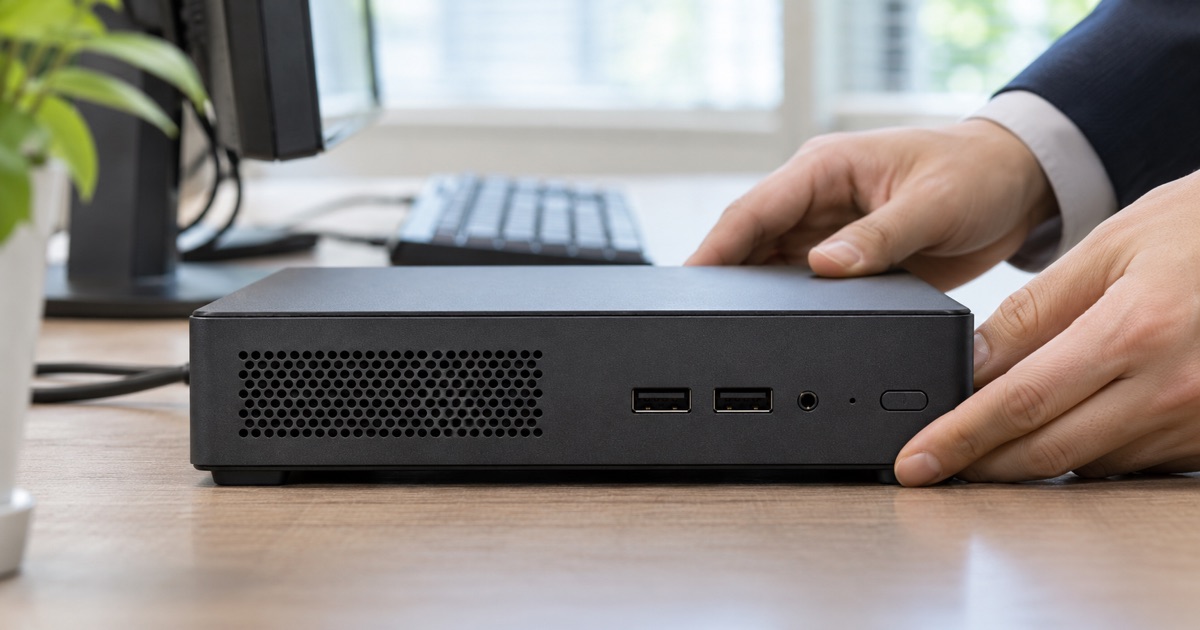
小型PCの本体サイズは、文庫本や厚めの手帳と同等サイズのものから、お弁当箱程度の大きさまで多様です。付属のVESAマウント金具を使用すれば、液晶モニターの背面やデスクの天板裏に取り付けることも可能です。これにより、作業机の有効面積が広がり、書類を広げながら作業を行う総務や経理の業務効率化に寄与します。
省電力性と静音性の高さ
小型PCの多くはノートパソコン向けの省電力プロセッサや低電圧ファンを採用しており、消費電力が一般的なデスクトップPCよりも低く抑えられています。数十台から数百台規模で稼働させるオフィスでは、空調負荷の軽減や電気代の抑制につながります。また、通常業務時のファンの駆動音が静かな設計となっている製品が多く、静寂性が求められる会議室や接客窓口の端末としても適しています。
小型PCの導入で起こりやすい失敗例と注意点
小型PCはメリットが大きい一方で、内部スペースの狭さに起因する固有の制約が存在します。用途を見誤ると、導入後に動作不良や拡張性の不足に悩まされるケースがあります。
排熱不足による熱暴走と動作遅延
小型PCの筐体内は部品が密集しているため、長時間の高負荷処理を行うと熱がこもりやすくなります。壁際や密閉されたキャビネット内に設置した場合、吸排気口が塞がれて内部温度が上昇し、CPUの保護機能(サーマルスロットリング)が働いて処理速度が極端に低下するケースがあります。最悪の場合、突然のシャットダウンや部品の寿命短縮を招くため、通気性の確保は必須です。
拡張性とインターフェースの制限
小型PCは、後からグラフィックボードや追加の拡張カード(PCIeカード)を増設することが原則としてできません。また、USBポートの数がタワー型に比べて少なく、外部モニターの出力端子(HDMIやDisplayPort)の規格や数に制限があるモデルも存在します。導入後に「デュアルモニターにできない」「カードリーダーや専用機器のUSBが足りない」といった事態に陥らないよう、事前のポート確認が欠かせません。
高負荷な処理(動画編集・CAD)には不向き
動画のエンコード処理、3D CADの設計業務、高度なデータ解析などの用途には、小型PCは向いていません。こうした業務では強力なGPUと大容量の冷却ファンを備えたワークステーションやタワー型デスクトップPC、または高性能な新品ワークステーションの選定が推奨されます。一般的な事務作業や受発注システムの入力、Web会議程度に用途を限定して選定することが安全です。
中古でもSSDで速く、商品到着から180日の保証つき。1台からご注文いただけます。ノート・デスクトップ・モバイルPCの在庫は商品ページでご覧ください。
中古パソコンの商品を見る →失敗しない小型PCのスペック選定基準
法人の事務作業用として小型PCを選定する際は、向こう数年間の利用を見据えて以下の基本スペックを満たす構成を基準とします。
CPUは第8世代以降のCore i5以上が実質的な必須要件
ビジネス用途では、Intel Core i5またはCore i3のプロセッサが中心となります。特に重要なのが「CPUの世代」です。Windows 11の公式システム要件を満たすためには、原則としてIntel第8世代以降のプロセッサが必要となります。第7世代以前の安価な端末を選んでしまうと、OSのサポート期間やセキュリティ更新の観点でリスクを抱えることになります。最低でも第8世代以降、可能であればCore i5を基準にすることで、一般的なマルチタスク処理も滞りなく行えます。
メモリ容量は8GBから16GBを確保
Webブラウザで複数のタブを開きながら、Excelやチャットツール、Web会議ツールを同時に使用する場合、メモリは最低でも8GBが必要です。将来的なソフトウェアの要求性能上昇や、複数アプリの同時並行作業を想定するなら、16GBを搭載した構成が安心です。小型PCの中にはメモリの換装・増設ができない(オンボード固定)モデルもあるため、初期構成の時点で必要量を確保しておく必要があります。
ストレージはSSD一択(256GB以上)
ストレージには必ずSSD(ソリッドステートドライブ)を選定してください。HDD(ハードディスク)を搭載したモデルは、OSの起動やアプリケーションの読み込みに長時間を要し、日々の業務効率を著しく低下させます。容量はOSと標準的なオフィスソフトの利用だけであれば256GB程度で足りますが、社内データをローカルに一時保存する頻度が高い場合は512GB前後を検討します。
小型PCの設置と導入手順(所要時間:約30分・難易度:低)
オフィスへ小型PCを配備する際の手順と、トラブルを防ぐ配線・設置の進め方を説明します。
1. 設置環境と通気スペースの確保
PC本体を配置する位置を決定します。デスク上、またはモニター裏にVESAマウントで固定する形が一般的です。この際、本体の吸気口および排気口から壁面や周囲の物品まで、おおよそ5cm以上の隙間を空けて空気の流れを妨げないように配置します。
2. 周辺機器とディスプレイの接続
モニターケーブル(HDMIまたはDisplayPort)、有線LANケーブル、マウス・キーボードのUSBレシーバーまたはケーブルを接続します。小型PCは無線LAN(Wi-Fi)を内蔵しているモデルもありますが、業務用途での安定した通信を確保するためには有線LANの接続が推奨されます。電源プラグをコンセントに差し込み、配線がファンの吹き出し口を塞いでいないか確認します。
3. 初期セットアップと温度確認
電源を入れ、OSの初期設定(言語、キーボード、ネットワーク、アカウント設定)を行います。業務で利用する基幹ソフトやブラウザを起動し、15分から30分程度通常の作業を行ってみます。本体から異常なファンの高回転音が継続して発生していないか、本体表面が触れられないほどの高熱になっていないかを確認し、問題がなければ配備完了です。
コストを抑えて小型PCを導入する選択肢
小型PCの導入台数が多くなる場合、新品だけでなく状態の良い法人向け中古PCを活用することで、初期導入コストを大幅に抑えることが可能です。法人向けリースアップ品などは、もともと耐久性の高いビジネス仕様で作られており、適切な整備が施されていれば事務用途として十分な性能を発揮します。
中小企業のIT活用を伴走支援する株式会社IT経営総合研究所(IMRI)では、企業向けに厳選した中古PCの販売を行っています。取り扱い製品はすべてWindows 11に対応する第8世代以降のCore i3・i5・i7プロセッサを搭載し、ストレージには高速起動を実現するSSDを採用しています。
一般的な中古市場では保証期間が30日程度に設定されていることも少なくありませんが、IMRIの商品ページ( https://imri-solutions.hp.peraichi.com/ )で取り扱う端末は、商品の到着から180日間の長期保証が付帯している点が特徴です。期間内の正常な使用における故障であれば修理費用は無料で、往復の送料も同社が負担するため、情シス担当者や総務担当者も安心して導入を進められます。1台からの小ロット注文にも対応しており、Microsoft Officeの付帯やモニターのセット構成など、業務形態に応じた柔軟な選択が可能です。
入れ替え時の古いパソコンの取り扱い
新しい小型PCを導入して不要となった既存のPCは、適切な手順で処分またはリサイクルを行う必要があります。法人が排出したパソコンは産業廃棄物に該当するため、家庭用パソコンのように自治体のゴミ収集に出すことは法律で禁じられています。
情報漏洩を防ぐデータ消去の実施
パソコンの処分にあたって最優先すべきは、ストレージ内のデータ消去です。OS上のファイル削除や初期化フォーマットだけでは、専用の復旧ソフトウェアを使用することでデータが復元されてしまう危険性があります。専用のデータ消去ソフトを用いた上書き消去や、専門事業者による物理破壊・磁気破壊を実施し、情報漏洩を確実に防止してください。
産業廃棄物処理と引き取りの確認
データ消去が完了したPCは、産業廃棄物処理業者へ適正に処理を委託するか、パソコンリサイクルに対応した専門業者へ引き渡しを行います。なお、機材更新に伴うPCの引き取り・買取の可否はIMRIへお問い合わせください。自社のセキュリティポリシーに合致した処分ルートを事前に確認しておくことが、安全な機材入れ替えの鉄則です。
よくある質問
- Q. 小型PCはモニターの裏側に取り付けて使えますか?
- A. VESA規格に対応したマウント金具と、背面にネジ穴があるモニターを用意すれば取り付け可能です。一体型PCのようにデスク上をすっきり使えますが、排気熱がモニターに直接当たらないよう空気の通り道を確認してください。
- Q. 小型PCでデュアルモニター(2画面出力)は可能ですか?
- A. 多くのビジネス向け小型PCは映像出力端子を2つ以上(HDMIとDisplayPortなど)備えており、デュアルモニター出力に対応しています。ただし、購入前に本体背面の端子規格とモニター側の入力端子が一致しているかの確認が必要です。
- Q. 小型PCのメモリやストレージは後から増設できますか?
- A. 機種によって異なります。一般的なデスクトップ向けスロットを備え換装可能なモデルもあれば、基板に直接部品が溶接(オンボード)されていて増設できないモデルもあります。将来の性能不足を防ぐため、購入時に必要なスペックを満たす構成を選定することをおすすめします。
この記事を紹介・引用するときは
下のリンクをそのまま貼ってお使いください。文章を引用されるときは、出典としてこのページへのリンクをお願いします。