ミニPCを法人で導入する基準と失敗を防ぐスペック選び
この記事の要点
- ミニPCは省スペースと低消費電力が利点。事務作業なら十分な性能を発揮する。
- 排熱性能と端子数に制約があるため、高負荷作業や拡張性を求める業務には不向き。
- CPUは第8世代以降、メモリ16GB、SSD構成を選ぶことが長期運用の基本条件。
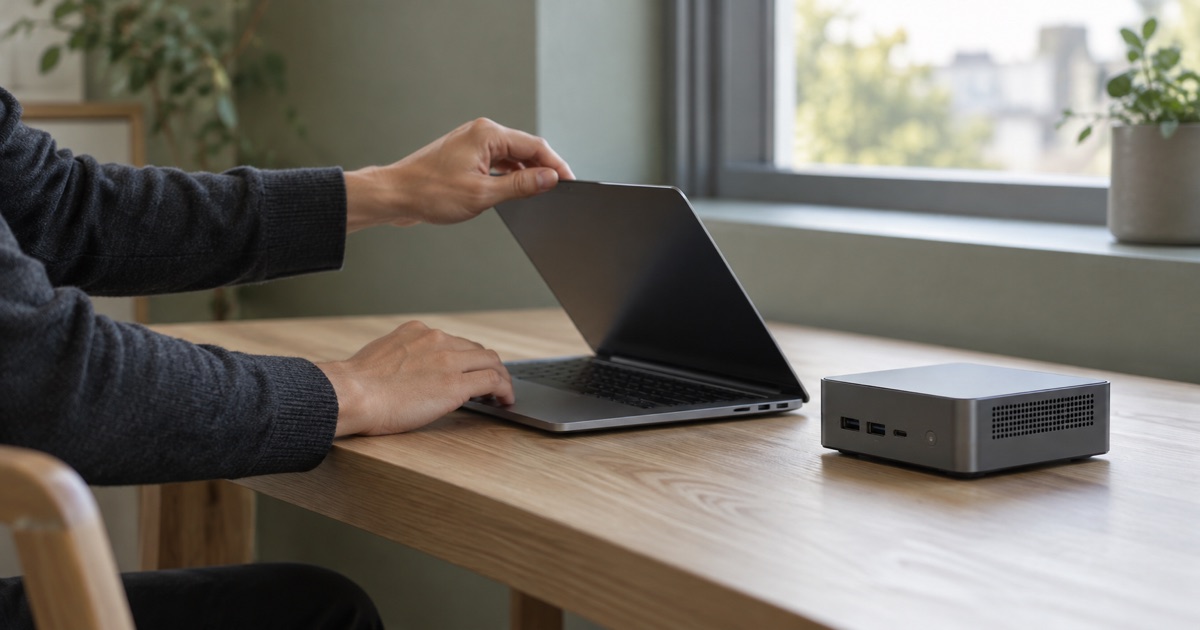
ミニPCとは、片手に収まる小型筐体でありながら一般的な事務作業を十分に処理できる超小型デスクトップパソコンのことです。省スペース化や消費電力の抑制を目的に法人導入が進む一方で、排熱性能や拡張性の限界を理解して用途に合うスペックを選ばないと業務効率の低下を招きます。この記事では、中小企業のIT活用支援を行う現場の知見をもとに、法人がミニPCを選ぶ際の具体的な基準と注意点を解説します。
法人業務でミニPCが選ばれる理由とメリット
省スペース設計が最大の特徴であるミニPCは、幅や奥行きがおおよそ10cmから20cm程度、厚みが数cmというコンパクトなサイズです。従来のタワー型デスクトップパソコンと比較して設置面積を大幅に削減できます。オフィス環境や業務形態の変化に伴い、法人組織で採用されるケースが増えています。
デスクスペースの有効活用とモニター背面への設置
従来のタワー型パソコンは足元や机上に大きな設置場所を必要としました。ミニPCは付属のVESAマウント金具を利用することで、液晶モニターの背面に固定できます。これにより机の作業面を広く使え、書類を広げる事務作業やフリーアドレス環境の整備が容易になります。配線もモニター周辺で完結するため、清掃がしやすく断線トラブルも抑えられます。
消費電力の低減とオフィスの静音化
ミニPCの多くはノートパソコン向けの低消費電力プロセッサ(CPU)や省電力パーツを採用しています。一般的なタワー型デスクトップの消費電力が50Wから150W程度であるのに対し、ミニPCはアイドル時で10W前後、高負荷時でも30Wから65W程度に収まる構成が一般的です。複数台を常時稼働させるコールセンターや受付端末、バックオフィスでは電気代の抑制につながります。
導入前に把握すべきミニPCのデメリットと失敗例
導入メリットが多いミニPCですが、小型化に伴う物理的な制約があります。これらを事前に把握せず導入してしまい、業務に支障が出るケースがあります。
排熱不足による性能低下(サーマルスロットリング)
密閉度の高い超小型筐体内部に熱がこもりやすい構造のため、長時間の高負荷処理を行うとCPUの温度が急上昇します。ハードウェアを保護するために動作周波数を強制的に下げる「サーマルスロットリング」が発生し、パソコンの動作が極端に重くなるケースがあります。ファンが高速回転し続けることで動作音が大きくなり、会議室や静かなオフィスで異音として感じられることもあります。
拡張性の低さと専用パーツによる修理難度
一般的なタワー型と異なり、グラフィックボード(GPU)の追加や内部キャプチャーボードの増設は基本的にできません。メモリやSSDの換装ができるモデルもありますが、内部スペースの制約からスロット数が1つないし2つに限られます。故障した際も専用設計のマザーボードや小型ファンが使われていることが多く、自社で部品交換して延命させる運用には向きません。
端子類の数と外部モニター出力の制限
小型化の影響で、USBポートの数が前面・背面を合わせても4つから6つ程度と限られる製品があります。有線キーボード、マウス、外付けHDD、Webカメラ、プリンタを接続すると空き端子がなくなる事態が起こります。また、デュアルモニター構成を組む場合、HDMIやDisplayPortの規格、Type-C端子の映像出力対応状況を事前に確認しないと画面が映らないトラブルに発展します。
中古でもSSDで速く、商品到着から180日の保証つき。1台からご注文いただけます。ノート・デスクトップ・モバイルPCの在庫は商品ページでご覧ください。
中古パソコンの商品を見る →事務用ミニPCに求められる基本スペック一覧
法人で日常的な業務を滞りなく進めるためには、用途に応じたスペックの選定が必要です。以下は、一般的なオフィスワークに必要な構成条件の一覧です。
- CPU:Intel Core i5(第8世代以降)または同等性能のAMD Ryzen 5以上
- メモリ容量:16GB(最低8GB、ブラウザの多重起動や業務アプリ併用時は16GBを推奨)
- ストレージ:SSD 256GB以上(NVMe接続対応が望ましい)
- OS:Windows 11 Pro(ドメイン参加やBitLocker暗号化に対応するため)
- 映像出力:HDMIまたはDisplayPortを2系統以上(マルチモニター対応)
- ネットワーク:有線LAN端子(1Gbps対応)およびWi-Fi 6対応
Windows 11の公式要件を満たすため、CPUは第8世代Core以降であることが必須条件です。法人利用ではセキュリティポリシー上、OSにProエディションを選ぶことが基本となります。
ミニPCの選び方と導入の手順
法人がミニPCを導入する際、どのような手順で比較・選定を進めるべきかを整理します。
1. 利用用途と配置場所の確認
まず対象端末を誰がどのような作業で使うかを定義します。Webブラウジング、メール送受信、基幹システムへの入力、Officeソフトの操作といった標準的な事務作業であれば、ミニPCの処理能力で十分に対応できます。一方で、CAD設計、動画編集、大量データの集計処理などは、冷却性能に余裕がある大型デスクトップやワークステーションの選定が無難です。あわせて、モニター背面に設置するのか、机上に置くのかといった物理的な配置と寸法を測ります。
2. 外部機器との接続要件を洗い出す
業務で使用する周辺機器をすべて書き出します。USB機器の総数、必要な映像出力ポートの種類(HDMI、DisplayPortなど)、LANケーブルの接続要件を確認します。端子数が足りない場合は、USBハブやドッキングステーションの追加費用を見込む必要があります。
3. 保証期間とサポート体制の確認
業務機器である以上、初期不良や稼働中の故障に対するサポート内容は重要です。故障時のセンドバック対応や無償修理の条件、保証期間を必ず確認します。中古端末を導入して導入コストを抑える手法も有効ですが、その際は保証の有無と期間が判断基準になります。
企業のパソコン調達で費用を抑える選択肢
IT導入や端末の定期更新において、コスト管理は重要な経営課題です。中小企業を支援する公的機関である中小企業庁の施策でも、業務効率化や設備投資の適正化が推奨されています。パソコン調達では、新品にこだわらず法人向けリユース品(中古PC)を活用する企業が増えています。
株式会社IT経営総合研究所(IMRI)では、企業のIT活用支援の一環として、Core i3・i5・i7の第8世代以上を搭載しWindows 11に対応した法人向け中古パソコンを取り扱っています。SSD標準搭載による快適な動作環境を整え、1台からの注文に対応しています。さらに、商品到着から180日間の動作保証を付帯しており、期間内の自然故障に対する無料修理や同等品交換に対応しています(バッテリー等の消耗品や過失による故障は対象外)。
ミニPCを含め、自社の業務内容に対してどの形状やスペックが最適であるかは、作業内容と設置環境によって異なります。現在使用している端末の引き取りや買取の可否については、個別条件によって異なるためIMRIへ直接お問い合わせください。業務負荷や設置空間に合わせた適切な機器選定が、安定した業務環境とコスト削減を両立させる鍵となります。
よくある質問
- Q. ミニPCはタワー型デスクトップと比べて寿命に差がありますか?
- A. 内部に熱がこもりやすい構造のため、常時高負荷の処理を続ける環境では部品の劣化が早まる傾向があります。一般的な事務処理での利用であれば、タワー型と大きく変わらず3年から5年程度の運用が可能です。定期的な吸気口の清掃と通気性の確保が安定稼働につながります。
- Q. モニターの背面にミニPCを取り付けるには何が必要ですか?
- A. 液晶モニター側に「VESA規格」と呼ばれるネジ穴が備わっている必要があります。また、ミニPC側に付属または別売りのVESAマウント用ブラケットが必要です。モニターのアームを使用している場合は共締めできる金具を選ぶなど、背面の設置規格を事前に確認してください。
- Q. ミニPCのメモリやSSDは後から増設できますか?
- A. 機種によって異なります。一般的なSO-DIMMスロットやM.2スロットを備えた製品であれば換装や増設が可能ですが、超薄型モデルや一部の製品ではマザーボードに直接部品がハンダ付け(オンボード)されており増設できない仕様もあります。購入時に仕様表を必ず確認してください。
この記事を紹介・引用するときは
下のリンクをそのまま貼ってお使いください。文章を引用されるときは、出典としてこのページへのリンクをお願いします。