ミニパソコンを法人で選ぶ基準と失敗を防ぐスペック
この記事の要点
- 容積1L前後のミニPCはVESA固定で机上スペースを広く保てる
- 業務用途にはWindows 11対応の第8世代Core i5と16GBメモリが必須
- 排熱による速度低下とモニター端子の規格不足に注意して選定する
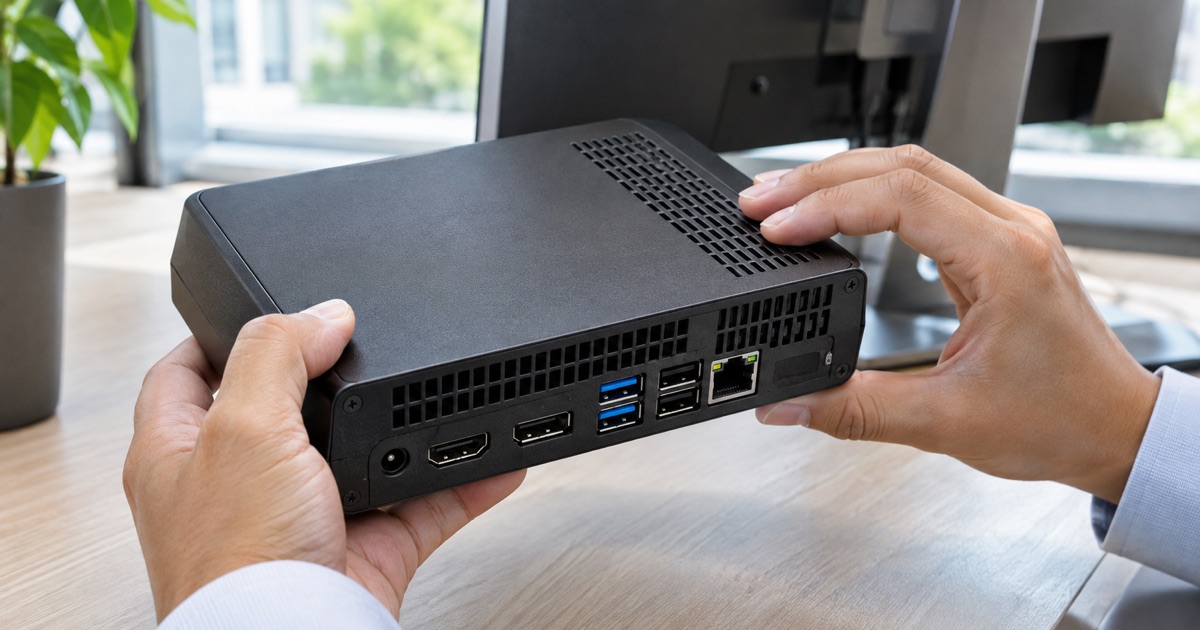
ミニパソコンは、本体の容積が1リットル前後の超小型デスクトップPCであり、モニター背面やデスクのわずかな隙間に設置して作業空間を広く確保できる端末です。一般的な事務作業であれば、第8世代以降のCore i5以上と16GBメモリを搭載したモデルを選ぶことで、省スペースと十分な処理能力を両立できます。
オフィスのフリーアドレス化や受付端末の増設、コールセンターなど、机上スペースを広く保ちたい現場でミニパソコンの採用が進んでいます。しかし、本体が小さいゆえの放熱性能や拡張性の限界を理解せずに導入すると、業務効率の低下を招く場合もあります。本記事では、法人が業務端末としてミニパソコンを選ぶ際の明確な基準と注意点について解説します。
ミニパソコンが法人デスク環境で注目される理由
設置場所を選ばない省スペース性と作業性の向上
ミニパソコンの最大の利点は、横幅や奥行きが20cm未満、厚さも3〜5cm程度という圧倒的な小ささです。多くの機種がVESAマウント規格に対応しており、液晶モニターの背面に金具で固定できます。
これにより、机の上の占有面積を実質ゼロに抑えられます。書類を広げて作業を行う事務職や、デスク幅が80〜100cm程度に制限されているコールセンターなどにおいて、作業環境を劇的に改善する選択肢となります。
導入コストと消費電力の抑制
ミニパソコンはノートパソコン向けの低電圧版プロセッサや省電力パーツを採用していることが多く、標準的なタワー型デスクトップPCと比較して消費電力が低い傾向にあります。アイドル時で10W前後、負荷時でも65Wから90W前後に収まる機種が主流です。
複数台を常時稼働させるオフィスでは、長期的な電気代の抑制に寄与します。また、新品だけでなく状態の良い中古端末を選択肢に入れることで、初期導入コストを大幅に抑える運用も可能です。
法人用途で失敗しないためのスペック選定基準
CPUは第8世代Core i5以上を基準にする
業務用途のOSとしてはWindows 11の導入が基本となります。Windows 11を安定して動かすための公式要件を満たすには、Intel製CPUであれば第8世代以降(Core i3-8100T、Core i5-8500Tなど)が必要です。
ブラウザで複数のタブを開きながら業務システムや表計算ソフトを扱う場合、Core i3では高負荷時に処理がもたつくことがあります。日常業務を滞りなく進めるためのCPU性能としては、4コア以上のCore i5を選択するのが無難です。
メモリ容量は16GBを推奨する理由
近年はクラウドツールの利用やセキュリティ対策ソフトの常駐により、メモリ消費量が増加しています。8GB構成でも起動自体は可能ですが、Web会議システムとビジネスチャット、複数のスプレッドシートを同時に開くと、使用率が80%を超えるケースが珍しくありません。
ミニパソコンはメモリスロットが2系統のみで、増設に分解手順が必要となる機種も多いため、初期構成の段階で16GB(8GB×2枚のデュアルチャネル)を確保しておくことが安定運用の前提となります。
ストレージはSSD一択。容量は256GBから512GBが現実的
ストレージには必ずSSD(NVMe接続またはSATA接続)を選びます。HDD構成ではOSの起動や更新に長い時間がかかり、日々の業務効率が著しく損なわれます。
クラウドストレージや社内ファイルサーバーにデータを保存する運用であれば256GBで事足りますが、端末ローカルにデータを保持する業務であれば512GB程度を選択しておくと空き容量不足を防げます。
中古でもSSDで速く、商品到着から180日の保証つき。1台からご注文いただけます。ノート・デスクトップ・モバイルPCの在庫は商品ページでご覧ください。
中古パソコンの商品を見る →ミニパソコン導入時に想定される落とし穴と対策
排熱問題とファンの動作音
筐体が小さいため、内部に熱がこもりやすい構造的弱点があります。長時間の高負荷作業が続くと、内部温度の上昇を防ぐためにCPUの動作クロックを意図的に下げるサーマルスロットリングが発生し、動作が急激に重くなる場合があります。
また、熱を逃がすために小型ファンが高回転し、耳障りな風切り音が発生するケースもあります。通気口の周囲に物を置かないレイアウト設計と、吸気口に溜まるホコリの定期的な清掃が必要です。
映像出力端子の種類と画面数の確認
ミニパソコンは背面の面積が限られているため、インターフェース構成に制限があります。マルチモニター環境を構築したい場合、DisplayPortやHDMI端子がいくつ搭載されているか、事前に仕様を確認しなければなりません。
アナログ端子(VGA)しか持たない旧型モニターを流用しようとすると、変換アダプタが別途必要になるなど余計な手間やコストが発生します。接続するモニター側の入力端子とケーブルの規格をそろえておく計画性が不可欠です。
内部拡張とパーツ交換の制限
一般的なタワー型デスクトップPCのように、拡張カードを後から追加することは基本的にできません。グラフィックボードの増設や有線LANポートの追加などは困難です。将来的に業務内容が変わり、動画編集や3D描画など高い描画性能が必要になった場合は、本体ごと買い替える前提で運用計画を立てる必要があります。
法人の中古パソコン導入と資産管理のポイント
経理処理と償却資産の考え方
パソコンを事業用に購入した場合の会計処理は、取得価額によって異なります。青色申告を行っている中小企業者等の場合、1台あたりの取得価額が30万円未満であれば「少額減価償却資産の特例」を活用し、一括して損金算入できる制度があります。税法上の詳細な適用要件や申告方法については、国税庁の公式案内を確認するか、顧問税理士などの専門家へ相談のうえ判断してください。
中古端末を選ぶ際の保証期間の重要性
コスト削減を目的として中古のミニパソコンを導入する場合、保証内容の確認が最重要項目となります。法人利用では、初期不良だけでなく一定期間の稼働安定性が担保されていなければ、故障時の代替機手配や修理対応で管理者の負担が膨らみます。
中古パソコンの一般的な初期不良対応は1週間から1か月程度に設定されていることが多いですが、実務での安心感を高めるためには、より長期の保証が付帯する調達先を選ぶのが賢明です。
企業向けに中古パソコンの販売を行う株式会社IT経営総合研究所(IMRI)では、取り扱うデスクトップPCやノートPCに「商品到着から180日間の保証」を標準で付帯しています。期間内の修理費用や往復送料を同社が負担する体制が整えられており、SSD搭載でWindows 11に対応した第8世代以上の端末を1台から注文可能です。価格や在庫状況については公式の商品ページをご確認ください。
なお、入れ替えに伴って不要となった旧型端末の引き取りや買取の可否については、個別条件により異なるためIMRIへ直接お問い合わせください。適切な保証とスペックを見極めることで、ミニパソコンは法人の省スペース化とコスト削減に大きく貢献します。
よくある質問
- Q. ミニパソコンは一般的なデスクトップPCと比べて耐久性に差はありますか?
- A. 基本構造に大きな違いはありませんが、筐体が小さいため内部にホコリが溜まりやすく、熱を持ちやすい傾向があります。吸排気口をふさがない配置を徹底し、定期的にホコリを除去することで、長期間安定して稼働させることが可能です。
- Q. ミニパソコンでマルチモニター(2画面以上)の出力は可能ですか?
- A. 多くのビジネス向けモデルで2画面から3画面の出力に対応しています。ただし、HDMIやDisplayPort、USB Type-Cなど端子の組み合わせは機種ごとに異なるため、接続するモニター側の入力端子と事前に適合確認を行ってください。
- Q. 古いパソコンからミニパソコンへ買い替える際、廃棄はどうすればよいですか?
- A. 法人が使用したパソコンは産業廃棄物として適正に処理するか、リサイクル認定業者へ処分を委託する必要があります。内部のデータは消去ソフトや物理破壊で完全に消去し、情報漏洩を防ぐ管理体制を整えてください。
この記事を紹介・引用するときは
下のリンクをそのまま貼ってお使いください。文章を引用されるときは、出典としてこのページへのリンクをお願いします。