デスクトップパソコンの選び方と法人導入のスペック基準
この記事の要点
- 一般事務用はCPU第8世代以降・メモリ16GB・SSD256GB以上が実用基準。
- 筐体は設置面積と拡張性のバランスから省スペース型(SFF)が主流。
法人のデスクトップパソコン選びでは、設置スペースと用途に応じた筐体サイズの選定に加え、業務を円滑に進めるためのCPU第8世代以上・メモリ16GB・SSD256GB以上が実用的な基準となります。据え置き型ならではの高い処理性能や拡張性を活かすことで、ノートパソコンに比べて長期的なコストパフォーマンスを高める運用が可能です。
法人がデスクトップパソコンを導入するメリットと判断基準
社内業務用の端末を検討する際、持ち運びを重視するノートパソコンと、定置で高い作業性を発揮するデスクトップパソコンのどちらを配備すべきか判断が分かれます。固定席でのデスクワークが中心の部署や、データ入力、グラフィック処理など負荷のかかる作業を行う現場では、デスクトップパソコンに明確な利点があります。
ノートパソコンとの比較による強み
デスクトップパソコンの最大の強みは、排熱効率の高さによる動作の安定性と、同等スペックにおける導入費用の抑えやすさです。本体内部の容積が広いため冷却ファンが効率よく機能し、長時間の連続稼働でもCPU性能の低下(サーマルスロットリング)が起きにくくなります。
また、画面サイズを自由に選べる点も業務効率に直結します。21.5インチから27インチ程度の外付けモニターと組み合わせることで、複数の帳票やスプレッドシートを並べて表示でき、作業効率が向上します。キーボードやマウスも操作しやすい形状のものを自由に選定できるため、従業員の身体的負担を軽減する効果も期待できます。
デスクトップ導入が向かないケース
一方で、テレワークとのハイブリッド勤務を実施している企業や、社内会議で頻繁に自席を離れる担当者には不向きです。配線が増えるためデスク上の整理が必要になるほか、停電時に内部バッテリーで駆動し続けることができないため、重要なデータを扱う場合は無停電電源装置(UPS)の設置が必要になるケースもあります。働き方の実態と照らし合わせた選定が求められます。
事務用・負荷作業別の推奨スペック基準
業務に支障を出さないためには、過剰投資を避けつつ将来のOS更新やアプリケーションのバージョンアップに耐えうる基本仕様を押さえる必要があります。
一般事務向け(Word・Excel・Webブラウジング)
一般的な文書作成やクラウド型システムの操作が中心であれば、以下の構成が実用的な基準となります。
- CPU:Intel Core i3 または Core i5(第8世代以降)
- メモリ:8GB〜16GB(複数アプリを常時起動する場合は16GBを推奨)
- ストレージ:SSD 256GB以上
従来のハードディスク(HDD)は起動やデータ読み込みに時間がかかるため、記憶媒体はSSD(ソリッドステートドライブ)を選ぶことが業務効率化の前提となります。Windows 11の公式システム要件にも関わるため、CPUの世代確認は必須です。
専門業務向け(CAD・大量データ処理・画像編集)
設計支援ソフト(CAD)や大量のレコードを扱うデータベース処理、高解像度の画像・動画編集を行う部門では、より高い処理能力が求められます。
- CPU:Intel Core i7(第8世代以降)またはそれ以上のマルチコアプロセッサ
- メモリ:16GB〜32GB以上
- ストレージ:SSD 512GB〜1TB以上
- グラフィックス:専用GPU(グラフィックボード)の搭載
内蔵グラフィックスだけでは描画処理が追いつかず、作業画面が停止する原因になります。用途に応じた拡張スロットを備えた筐体選びが欠かせません。
中古でもSSDで速く、商品到着から180日の保証つき。1台からご注文いただけます。ノート・デスクトップ・モバイルPCの在庫は商品ページでご覧ください。
中古パソコンの商品を見る →設置環境に応じた3つの筐体タイプと注意点
デスクトップパソコンは本体の大きさ(フォームファクタ)によって設置性や拡張性が大きく異なります。オフィスのデスク環境に合わせた選択が重要です。
1. タワー型(ミドルタワー・ミニタワー)
拡張性に最も優れ、大型の冷却ファンや高性能グラフィックボード、追加ストレージの増設が容易なタイプです。内部のメンテナンスもしやすい構造ですが、本体の容積が大きいため足元や専用ラックへの設置が必要になります。
2. 省スペース型(スモールフォームファクタ・SFF)
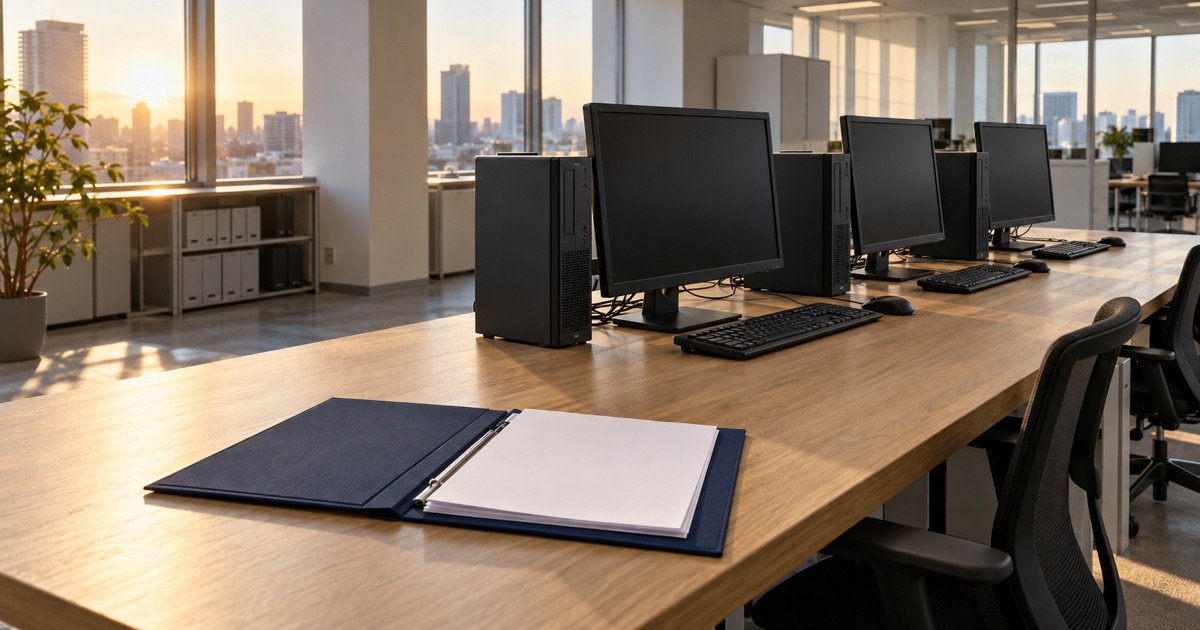
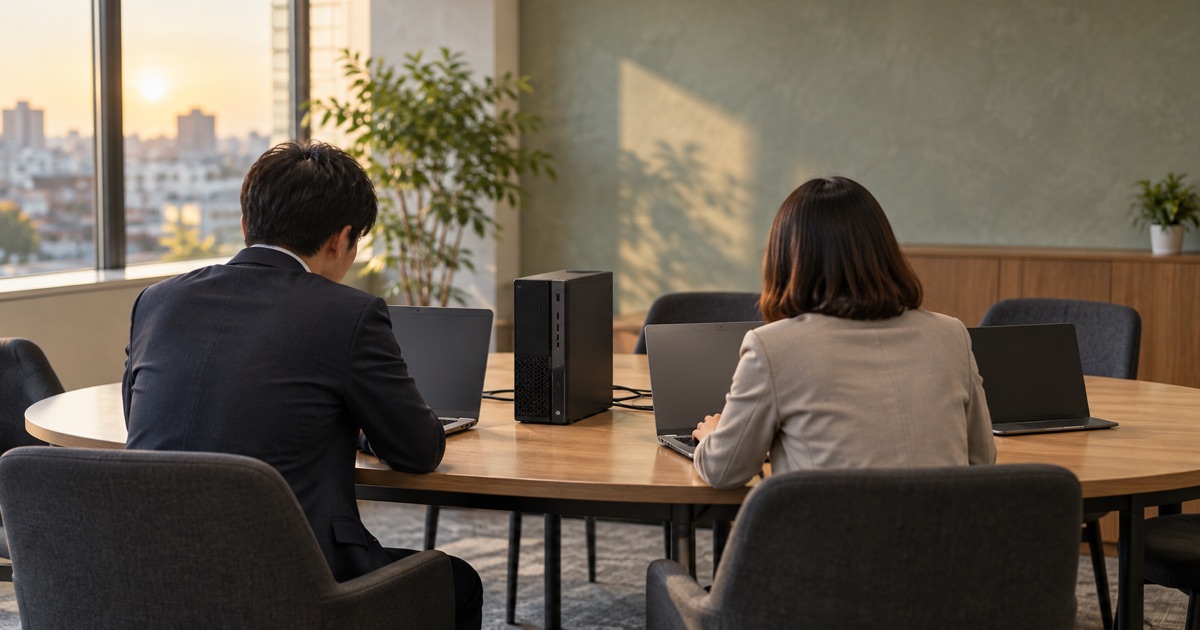
日本のオフィスで最も広く普及しているタイプです。幅が約10cm前後に抑えられており、デスク上や足元に縦置きしても邪魔になりません。一般的な事務処理には十分な性能を備えていますが、内部スペースが限られるため、搭載できる拡張カードの形状(ロープロファイルなど)に制約がある点には注意が必要です。
3. ウルトラスモール型(USFF・ミニPC)
手のひらに乗るほどの極小サイズで、モニター背面のVESAマウントに取り付けて一体型PCのように使えるモデルもあります。デスクスペースを最大限に広く使えますが、部品の多くが専用規格で設計されているため、購入後のメモリやストレージの換装、パーツ交換の難易度が高くなります。
中古デスクトップパソコンを導入する手順と失敗を防ぐNG項目
パソコンの調達費用を抑える手段として、再生品(リファービッシュ品)を含む中古デスクトップパソコンの導入を検討する企業が増えています。ただし、個人向けフリマサイト等での調達はトラブルの原因となりやすく、法人用途では避けるべきです。
導入手順のステップ
- 利用部署の必要スペックと設置スペースの計測を行う
- Windows 11対応機種(CPU第8世代以降、TPM 2.0対応)に対象を絞る
- 保証期間および初期不良時の対応条件を確認する
- 必要台数の調達可否と納品スケジュールの調整を行う
- 初期設定とキッティング作業(業務アプリのインストールやセキュリティ設定)を実施する
起こりがちな失敗例と注意点
中古パソコンの選定で頻繁に見られる失敗が、安価な旧世代CPU搭載機を一括購入してしまい、OSのサポート期限に伴い数年で再度の買い換えが必要になるケースです。特にWindows 10のサポート終了を見据えた更新においては、対象モデルがWindows 11の公式動作対象に含まれているかを厳密に確認しなければなりません。CPUの型番だけでなく、マザーボード側のセキュリティ要件(TPM 2.0やセキュアブート)の有効化可否についても事前の確認が不可欠です。
また、外観の清掃状態だけで判断し、内部ファンの劣化や電源ユニットの消耗を見落とす事例もあります。長期稼働を前提とする法人調達では、適切な動作検証が行われ、一定の保証期間が設定されている専門事業者から購入することがリスク回避につながります。
法人向けの中古パソコンを取り扱う株式会社IT経営総合研究所では、全台にSSDを搭載し起動速度を確保したデスクトップパソコンを提供しています。商品到着から180日間の動作保証が付帯しており、期間内の自然故障に対する無償修理や往復送料の負担に対応しているため、初期不良リスクを抑えた調達が可能です。Core i3・i5・i7の第8世代以降を採用したWindows 11搭載機を1台から注文でき、モニターセットや各種Officeソフトの追加にも対応しています(具体的な価格は商品ページをご確認ください)。
法人PCの入れ替えと適切な資産管理・処分
新しいデスクトップパソコンを導入した後は、旧端末の安全な処理と会計上の適切な処理を進める必要があります。
データ消去と廃棄の法的責任
パソコン内部の記憶媒体には、企業の機密情報や顧客データが残存しています。単に初期化(フォーマット)しただけではデータ復元ソフトで読み取られる危険性があるため、専用ソフトを用いた上書き消去や、物理的な破砕処理を行うのが一般的な安全基準です。情報漏洩対策の基本指針については、中小企業庁などが公開しているセキュリティガイドライン等も参考にしながら、自社の運用ルールを策定してください。
また、法人が事業用として使用したパソコンは産業廃棄物に該当するため、家庭用パソコンのように自治体の粗大ゴミとして出すことは法律で禁じられています。適正な処理を行う産業廃棄物処理業者や、専門の回収事業者に依頼する必要があります。なお、既存端末の引き取りや買取の対応可否は事業者ごとに方針が異なるため、調達先を検討する際に各社へお問い合わせください。
会計上の処理区分
購入したパソコンの処理は、取得価額によって税務上の取り扱いが異なります。1台あたりの取得価額が10万円未満の場合は「消耗品費」として一括で経費計上できるのが一般的ですが、10万円以上20万円未満の場合は「一括償却資産」、30万円未満(中小企業者等の特例を適用する場合)は「少額減価償却資産」としての特例が関係してきます。具体的な適用可否や仕訳の判断については、管轄の税務署または顧問税理士等の専門家へご相談ください。
まとめ
デスクトップパソコンは、同等予算で高い性能と快適な作業環境を構築できる有効な機器です。選定にあたっては、設置スペースに合わせた筐体サイズを選び、第8世代以降のCPUやSSDを基準とした構成を確保することが長期運用のポイントになります。中古端末を活用する場合も、十分な保証期間とOS要件を満たした信頼できる調達ルートを選び、計画的なIT環境の刷新を進めてください。
よくある質問
- Q. デスクトップパソコンとノートパソコンはどちらが長持ちしますか?
- A. デスクトップパソコンは内部空間が広く排熱効率が高いため、熱による電子部品の劣化が起きにくい傾向があります。また、故障時に電源ユニットやストレージなどの個別パーツを交換・修理しやすい点も長期運用に適しています。
- Q. Windows 11に対応しているデスクトップパソコンの見分け方は何ですか?
- A. 基本仕様としてCPUがIntel第8世代(Core i-8000番台)以降、またはAMD Ryzen 2000番台以降であること、セキュリティ機能であるTPM 2.0が有効化されていることが主な要件となります。
- Q. 中古のデスクトップパソコンを法人が購入する際の注意点は何ですか?
- A. 将来のOSサポートに対応したスペックかどうかの確認に加え、初期不良時の保証期間が明確に定められているかを確認することが重要です。一般的には到着後180日程度の保証が付帯している販売元を選ぶとトラブルを低減できます。
この記事を紹介・引用するときは
下のリンクをそのまま貼ってお使いください。文章を引用されるときは、出典としてこのページへのリンクをお願いします。