Windowsデスクトップの選び方と法人中古の条件
この記事の要点
- CPUは第8世代以上のCore i、OSはWindows 11を選ぶ
- 事務作業にはSSDと16GBメモリの組み合わせが安定稼働の基準
- 本体の寸法・排熱・モニター出力端子の規格を事前に確認する
法人業務におけるWindowsデスクトップの選定基準の最適解。
事務処理や基幹業務を滞りなく進めるためには、OSがWindows 11であり、第8世代(2018年発表の設計)以降のIntel Coreプロセッサ、16GB以上のメモリ、SSD(高速な記憶装置)を搭載したモデルを選ぶことが基本条件となります。据え置き型はノートパソコンに比べて拡張性や冷却効率が高く、長時間稼働でも安定した処理能力を維持しやすい特徴があります。
法人向けWindowsデスクトップに必要な基本スペック
法人のデスクワークで利用するWindowsデスクトップを選定する際は、単に起動するだけでなく、複数アプリの同時利用やOSアップデートに耐えうる構成を確認する必要があります。
CPUの世代とOS要件
Windows 11の公式最小システム要件では、Intel製CPUの場合、原則として第8世代以降のプロセッサ(CPU:頭脳にあたる部品)が指定されています。世代は型番の数字から判別可能で、たとえば「Core i5-8500」であれば「8」から始まるため第8世代と確認できます。第7世代以前のCPUを搭載した端末は、Windows 11の正規インストール対象外となるため、長期的なセキュリティ更新やサポートを考慮すると導入を避けるのが確実です。
メモリとストレージの構成
メモリ(作業机の広さに相当)は、ビジネス用途であれば最低でも8GB、Webブラウザのタブを多数開きながら表計算ソフトや業務基幹システムを同時に動かす場合は16GBの搭載が適しています。8GB未満の構成では、作業中に空きメモリが枯渇し、動作の遅延やフリーズを招く原因になります。
ストレージ(データを保存する場所)には、HDD(磁気ディスク装置)ではなくSSDを選択します。容量は一般的な文書作成やメール管理中心なら256GB程度、図面や大量の帳票データをローカルに保存する場合は512GB程度を想定しておくと不足を防ぎやすくなります。
設置環境と筐体サイズの検討
デスクトップパソコンには複数の筐体サイズが存在し、設置場所の寸法や排熱環境に合わせた選定が求められます。
タワー型と省スペース型の違い
オフィス向けデスクトップは、主に以下の2種類に分かれます。
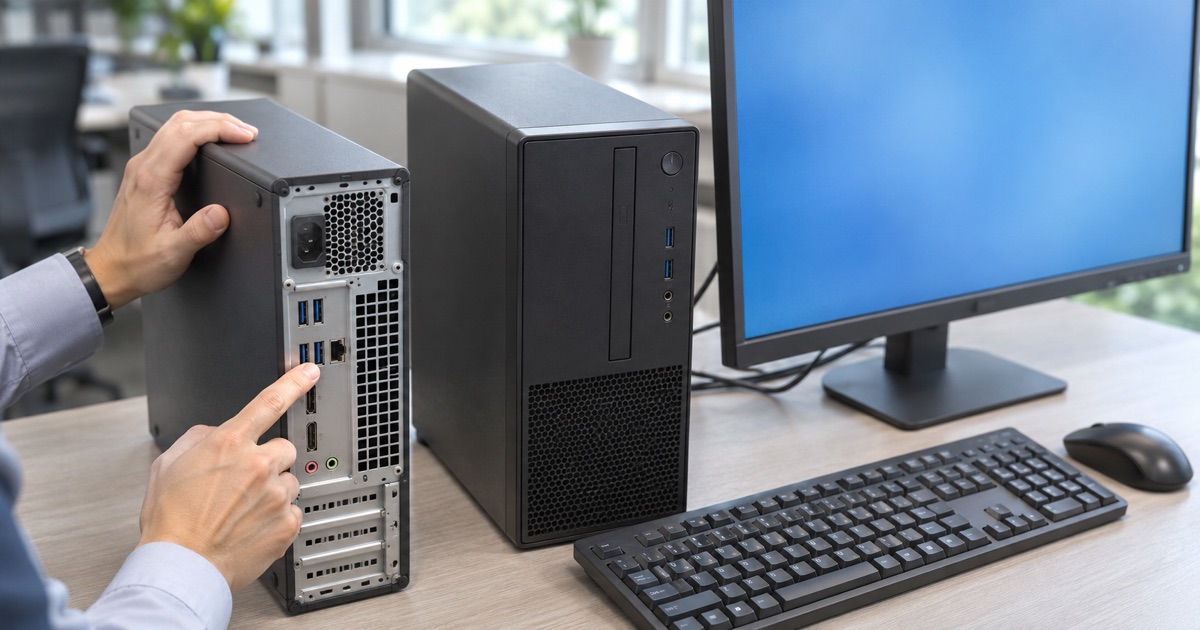
- 省スペース型(SFF / スモールフォームファクタ):机上や足元に収まりやすいスリムな形状で、日本の一般的なオフィスデスクに最も多く導入されています。拡張カードの追加には制約がありますが、通常の事務処理には十分な端子を備えています。
- ミニタワー型:内部空間が広く、冷却効率や拡張性に優れています。グラフィックボード(画像処理専門の部品)の増設や大容量ストレージの複数搭載が可能なため、設計支援やデータ解析を行う部署に向いています。
モニター接続と配線の確認
デスクトップ本体のみを購入する場合、既存モニターとの接続規格を確認します。近年の本体はDisplayPortやHDMIが主流であり、古いモニターに多いVGA(D-Sub)端子には直接接続できないケースがあります。変換アダプタを挟むか、デジタル端子に対応したモニターをあわせて手配する手順が必要です。
中古でもSSDで速く、商品到着から180日の保証つき。1台からご注文いただけます。ノート・デスクトップ・モバイルPCの在庫は商品ページでご覧ください。
中古パソコンの商品を見る →法人導入における新品と中古の比較
パソコンの調達費用を抑えたい場合、中古の法人向けデスクトップは有力な選択肢となります。ただし、新品調達と中古調達にはそれぞれ適した場面があります。
新品が向いている場面
新品の導入は、同一型番のPCを数百台規模で一括導入し、まったく同じ構成のマスターイメージ(初期設定の複製データ)を全社に配信・管理したい大規模組織に適しています。また、動画編集や3D-CADなどの高負荷処理で最新世代の最上位パーツを必要とする用途も、最新型番の新品が推奨されます。
中古が向いている場面と導入のポイント
一般的な一般事務、バックオフィス、コールセンター業務などでは、第8世代から第10世代程度のCore i3、Core i5を搭載した中古デスクトップで十分に業務要件を満たせます。調達コストを大幅に抑えつつ、浮いた予算をデュアルモニター(2画面表示)環境の構築や周辺機器の整備に充てることが可能です。
ただし、個人間取引や一般向け中古店での調達は、OSがWindows 10のまま放置されていたり、保証期間が初期不良対応の1週間程度と短かったりするリスクがあります。法人利用では、法人専門の流通ルートをもち、Windows 11への正式対応とまとまった保証期間を提示している事業者を選ぶことが前提となります。
株式会社IT経営総合研究所(IMRI)が運営する法人向け中古パソコン販売では、Core i3・i5・i7の第8世代以上でWindows 11を搭載したデスクトップPCを取り扱っており、モニター付きの構成も選択できます。同社の商品ページ( https://imri-solutions.hp.peraichi.com/ )に記載の通り、全商品にSSDを標準搭載し、商品到着から180日間の動作保証が付帯します。期間内の自然故障に対する無償修理では往復送料も同社が負担する規定となっているため、調達後のトラブル対策としても検討できます。
よくある失敗例と購入前のチェックリスト
デスクトップ導入時に発生しやすいトラブルは、事前の確認不足によるものが大半を占めます。
典型的なトラブル例
- OSのサポート期限の見落とし:価格の安さだけで選んだ結果、Windows 11にアップグレードできない古いCPUの端末を購入してしまい、短期間で再度の買い替えが必要になったケースがあります。
- 設置スペースの排熱不足:省スペース型PCを隙間のないキャビネット内に密閉して設置したことで、熱がこもり内部ファンが常時高速回転し、動作不安定や故障を引き起こしたケースがあります。
- ディスプレイ出力端子の不一致:本体側の端子規格を確認せず発注し、納品当日に既存モニターと接続できず業務開始が遅れたケースがあります。
発注前チェックリスト
- OS:Windows 11が標準で動作する構成か
- CPU:Intel Coreシリーズの第8世代以上が搭載されているか
- メモリ:最低8GB、できれば16GBが確保されているか
- ストレージ:SSDが搭載されているか(HDD単体構成を避ける)
- 寸法と端子:設置場所の吸排気スペースおよびモニター接続端子(HDMI/DisplayPortなど)が適合しているか
- 保証体制:初期不良だけでなく、数か月単位の保証期間が設定されているか
なお、パソコン入れ替えに伴う旧端末の引き取りや買取の可否については事業者ごとに対応が分かれるため、IMRIを利用する場合も含め、事前に直接各窓口へお問い合わせください。
よくある質問
- Q. Windowsデスクトップを選ぶ際、最低限必要なスペックはどれくらいですか?
- A. 法人利用の場合、Windows 11が正規動作するIntel第8世代以降のCPU(Core i3以上)、8GB以上のメモリ、SSDストレージが最低限の基準となります。複数アプリを併用する場合はメモリ16GBが推奨されます。
- Q. 法人で中古のデスクトップパソコンを導入するメリットと注意点は何ですか?
- A. 調達コストを抑えながら十分な性能を確保できる点がメリットです。注意点として、Windows 11非対応の古い世代を選ばないことや、保証期間が数か月程度設定されている信頼できる販路から購入することが挙げられます。
- Q. 入れ替えで不要になった古いデスクトップパソコンの引き取りや買取は依頼できますか?
- A. 引き取り・買取の可否は販売店やサービス窓口ごとに方針が異なります。株式会社IT経営総合研究所(IMRI)を利用される場合も、対応可能かどうかは事前にお問い合わせのうえご確認ください。
この記事を紹介・引用するときは
下のリンクをそのまま貼ってお使いください。文章を引用されるときは、出典としてこのページへのリンクをお願いします。