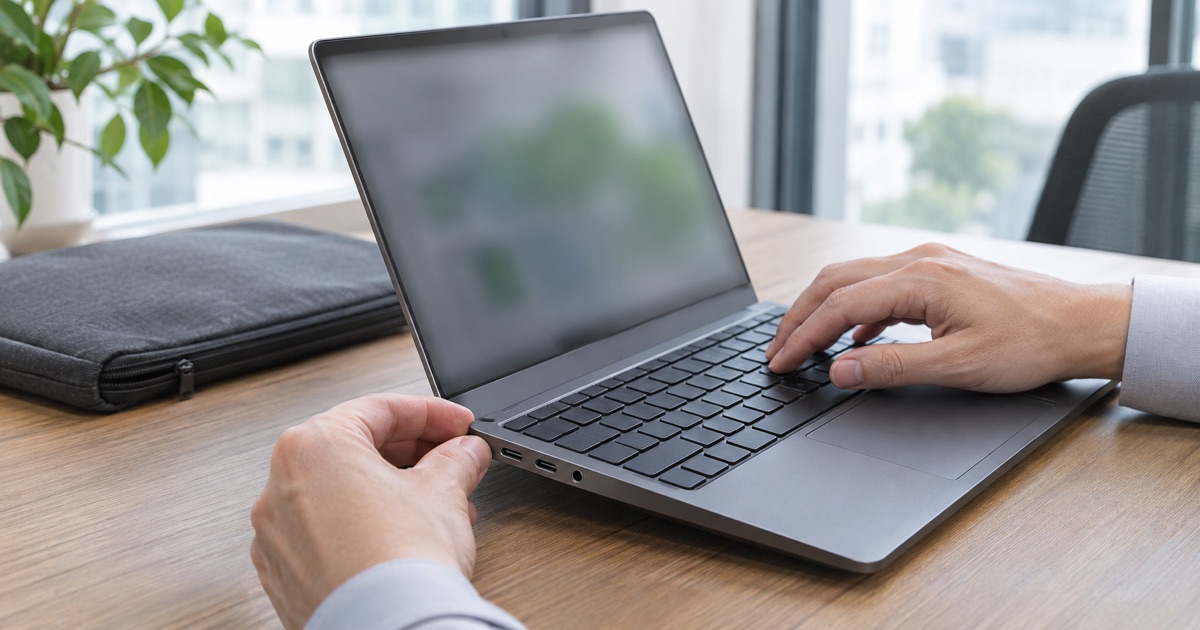
法人向けタブレットPCの選び方と失敗を防ぐスペック導入手順
この記事の要点
- 入力作業が多い業務には2in1、現場閲覧用にはピュアタブレットを選ぶ
- Windows 11対応の第8世代以降CPUと8GB以上のメモリを必須とする
業務で使うタブレットPCを選ぶ際は、用途が「現場入力・閲覧中心」か「文書作成・事務作業中心」かを切り分け、OSとキーボード着脱の必要性を決めることが最初の判断基準です。一般的な事務作業や基幹システム連携を兼ねる法人用途なら、Windows 11に対応したCPUと8GB以上のメモリを備えた2in1タイプが標準的な選択肢になります。
あなたが社内の端末選定や更新を任されたとき、持ち運びやすさだけで選ぶと「オフィスの基幹ソフトが動かない」「長文入力の作業効率が落ちた」といった問題に直面しがちです。この記事では、導入で後悔しないためのスペック選定基準と具体的な導入手順を整理してお伝えします。
法人向けタブレットPCとノートPCの違い
タブレットPCを導入する前に、従来のノートPCとの機能差を正しく把握しておく必要があります。タブレットPCはタッチパネル操作や軽量性に強みがありますが、入力環境や拡張性には制約があります。
2in1タイプとピュアタブレットの構造差
タブレットPCには、大きく分けてキーボードを取り外せる(または回転できる)「2in1タイプ」と、画面単体で運用する「ピュアタブレット」があります。
- 2in1タイプ: キーボードを接続すれば通常のノートPCと同様にタイピングができ、外せば立ったままでの閲覧や署名入力に利用できます。一般的な営業活動や出張を伴う業務に適しています。
- ピュアタブレット: 主に画面のタップやペン入力で操作します。倉庫での在庫確認、店舗の受付端末、製造現場の図面閲覧など、文字入力の頻度が低い業務に向いています。
業務効率を分ける入力インターフェース
長文の報告書作成や表計算ソフトへの数値入力が多い部署では、画面上のソフトウェアキーボードだけでは作業時間が1.5倍から2倍近く延びてしまうケースがあります。物理キーボードが付属するモデルか、外付け機器の接続が容易な端子(USB Type-AやType-C)を備えているかを確認することが欠かせません。
失敗しないための法人スペック選定基準
法人端末としてタブレットPCを導入する場合、個人向け端末よりも長期的な動作安定性とセキュリティ要件が求められます。
OSはWindows 11対応が必須要件
社内ネットワークやActive Directoryへの参加、既存の基幹システムとの連携を考慮すると、OSはWindowsのProエディションが選ばれるのが通例です。Windows 11を安定して稼働させるためには、CPUはIntel Core i3・i5・i7であれば第8世代以降が必要条件となります。古い世代のプロセッサは公式要件を満たさないため、調達時の確認が必要です。
メモリとストレージの必要ライン
法人利用におけるスペックの選定ラインは次のとおりです。
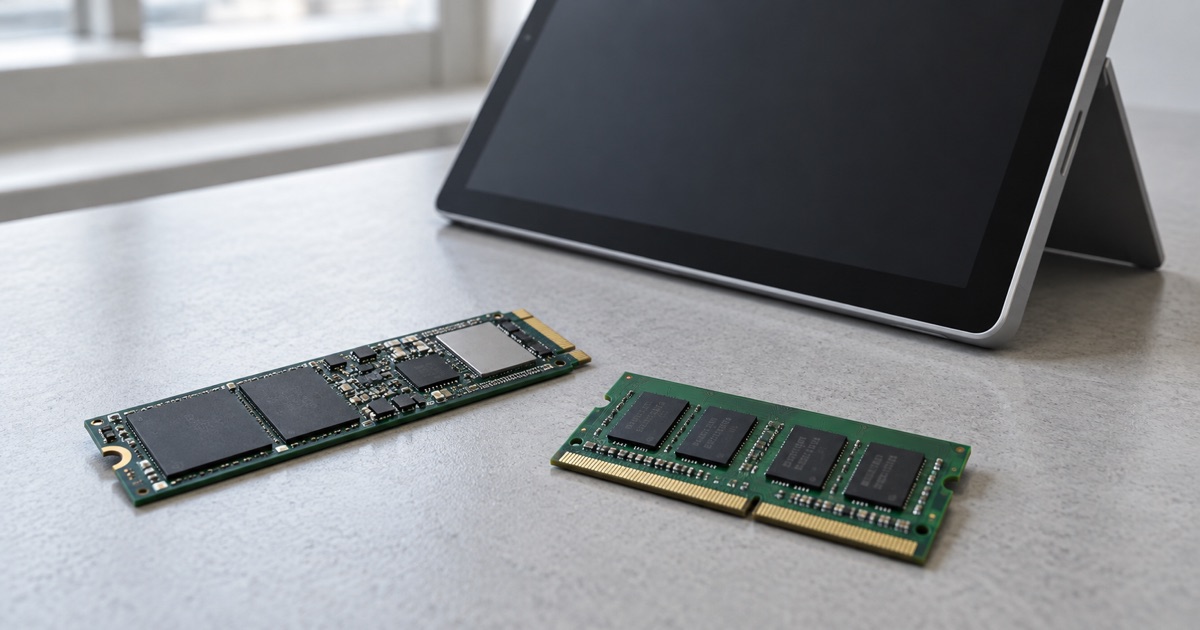
- メモリ: 最低でも8GB、複数の業務アプリやブラウザのタブを同時に開くなら16GBが推奨されます。4GBの構成では、OSの動作とセキュリティソフトの常駐だけで容量が圧迫され、動作遅延の原因になります。
- ストレージ: 高速な起動とデータアクセスのため、SSDの搭載が前提です。容量は業務データをクラウドや社内サーバーに保管する運用であれば128GBから256GB程度、ローカルに大容量ファイルを保存する場合は512GB程度を想定します。
企業のIT投資や設備導入に関する公的な支援制度や指針については、中小企業庁の情報を確認しながら計画を立てることも有益です。
中古でもSSDで速く、商品到着から180日の保証つき。1台からご注文いただけます。ノート・デスクトップ・モバイルPCの在庫は商品ページでご覧ください。
中古パソコンの商品を見る →タブレットPC導入でよくある注意点と失敗例
機動性に惹かれて導入したものの、運用が定着しないトラブルも散見されます。典型的な失敗パターンをあらかじめ把握しておきましょう。
端子不足による周辺機器接続のトラブル
薄型・軽量設計のタブレットPCは、搭載されているインターフェースが限られています。プロジェクターへの出力端子(HDMIなど)や有線LANポートがないため、社内会議や顧客先でのプレゼンテーション時に変換アダプターを持ち歩く手間が生じるケースがあります。自社の利用環境に必要なポートが本体に備わっているか、ドッキングステーション等の追加配備が必要かを見積もる必要があります。
バッテリー劣化と交換費用の見落とし
タブレットPCは筐体が密閉されているモデルが多く、ノートPCのようにユーザー自身で手軽にバッテリーを交換できない設計が一般的です。外回りで毎日充放電を繰り返すと、2年から3年程度で駆動時間が著しく低下することがあります。バッテリー交換にかかる有償修理の費用や預かり期間を事前に想定しておくことが大切です。
法人タブレットPCを導入するSTEP手順
端末選定から本稼働までの実践的な流れを4つの手順で解説します。
STEP1: 利用現場の作業環境を棚卸しする
まずは端末を使用する現場の業務内容をヒアリングします。デスクでの入力が多いのか、現場での立ち作業が多いのか、手袋をはめたまま操作するのかなど、利用環境によって必要な防塵性やサイズ(10インチ前後か、12インチ以上か)が絞り込まれます。
STEP2: 必要スペックとセキュリティ要件を策定する
次に、動かすソフトウェアの推奨環境をまとめます。情報システム部門として管理下に置くための暗号化(BitLocker対応など)やMDM(モバイル端末管理)の動作要件を策定し、クリアできるCPU世代やメモリ容量を確定させます。
STEP3: 試用機による実機検証を実施する
スペックシート上では問題なくても、実際のキーボードの打鍵感やタッチペンの反応速度、液晶の反射具合は現場で試さなければ分かりません。少数の検証機を用意し、実際の業務フローを通して問題がないかをチェックします。
STEP4: 調達ルートと保守体制を確定させる
予算に応じて新品調達か中古調達かを検討します。最新の高度なグラフィック処理を求める現場や全社で数百台を同一型番で揃えたい場合は新品の計画調達が向いていますが、営業部門の外回り用やサブ機としての導入であれば、コストを抑えられる法人向け中古PCの活用も現実的な選択肢です。
中小企業のIT活用を伴走支援する株式会社IT経営総合研究所(IMRI)でも、法人向けの中古パソコンを取り扱っています。Core i3・i5・i7の第8世代以上、Windows 11を搭載したSSDモデルを中心に、15.6インチノートやデスクトップだけでなく、モバイルPCやタブレット、Panasonic レッツノートなどを揃えています。商品到着から180日間の動作保証(往復送料IMRI負担での修理対応、不可時は同等品交換または返金)が設けられており、1台からの調達が可能です。価格や在庫状況は商品ページで確認できます。なお、既存端末の引き取り・買取の可否についてはIMRIへ直接お問い合わせください。
まとめ
法人向けタブレットPCを導入する際の重要ポイントは以下のとおりです。
- 業務が入力中心なら2in1タイプ、閲覧・現場作業中心ならピュアタブレットを選定する
- Windows 11稼働を前提とし、Intel第8世代以降のCPU・8GB以上のメモリ・SSDを基本スペックとする
- 接続端子の種類とバッテリー交換時の運用コストを事前に確認する
- 費用対効果を高める手段として、保証規定が明瞭な法人向け中古端末の活用も検討する
よくある質問
- Q. 法人向けタブレットPCで選ぶべきOSは何ですか?
- A. 社内ネットワークへの接続や既存の業務基幹システムとの連携を考慮する場合、管理機能とセキュリティ機能が整ったWindowsのProエディションが標準的です。
- Q. 中古のタブレットPCを法人で購入する際の注意点は何ですか?
- A. Windows 11の公式動作要件(第8世代以降のCPUなど)を満たしているか、SSDが搭載されているか、そして到着後の動作保証期間が十分に設けられているかを確認することが重要です。
- Q. タブレットPCのバッテリー交換は社内で簡単にできますか?
- A. 多くのタブレットPCは薄型密閉構造のため、ユーザー自身での分解交換は困難です。メーカーや販売店の修理対応を利用するのが一般的で、交換期間や有償費用の事前確認が必要です。
この記事を紹介・引用するときは
下のリンクをそのまま貼ってお使いください。文章を引用されるときは、出典としてこのページへのリンクをお願いします。