パソコン周辺機器の選び方と法人導入で失敗しない接続規格の確認手順
この記事の要点
- 周辺機器選定は本体側の映像出力規格とUSBポート数の確認から始める
- 画面サイズは事務効率と設置幅の兼ね合いで23.8〜27インチ程度が実用的
- 第8世代以降のCPU搭載機ならWindows 11で周辺機器が安定稼働しやすい
業務効率を高めるパソコン周辺機器の導入では、接続端子の規格確認と業務内容に応じた画面サイズの選定が最も重要です。本体側の映像出力端子やUSBポートの規格を事前に確認せずに機器を購入すると、変換アダプターの追加コストや接続不良による業務停止を招く原因になります。
社内の情報システム担当や総務部門において、パソコン本体の更新や増設に伴い周辺機器を一新するケースは少なくありません。作業効率の向上とコスト管理を両立させるための選定基準と、接続確認の手順を解説します。
業務効率を左右する主なパソコン周辺機器と選定基準
オフィス業務やテレワークにおいて、作業効率に直結する代表的な周辺機器はモニター、入力機器(キーボード・マウス)、ドッキングステーションの3種類です。
外部モニターのサイズと解像度
ノートパソコン単体での作業に比べ、外部モニターを接続して2画面(デュアルディスプレイ)にする構成は、資料作成やデータ照合作業の効率向上につながります。事務作業用としては、設置スペースと視認性のバランスが良い23.8インチから27インチ前後のフルHD(1920×1080)解像度が広く選ばれています。
本体が省スペース型デスクトップや15.6インチのノートパソコンであっても、外部出力ポートの仕様によって接続可能なモニター台数や解像度が制限される場合があります。第8世代以降のIntel Core i3、Core i5、Core i7プロセッサーを搭載したWindows 11対応機種であれば、一般的なフルHDモニターへの出力はおおよそ問題なく行えますが、4Kなどの高解像度出力を想定する場合はグラフィックス処理能力や端子規格の確認が不可欠です。
入力機器(キーボード・マウス)の接続方式
キーボードやマウスには、有線接続(USB Type-A)と無線接続(2.4GHzワイヤレスレシーバー、Bluetooth)があります。無線接続はデスク周りの配線を減らせる利点がある一方、電池交換の手間や電波干渉による入力遅延が起こる場合があります。法人の執務スペースで多数のPCが密集している環境では、混信を防ぐために有線接続または独自レシーバー方式を選択するケースがあります。
ドッキングステーションおよびハブ
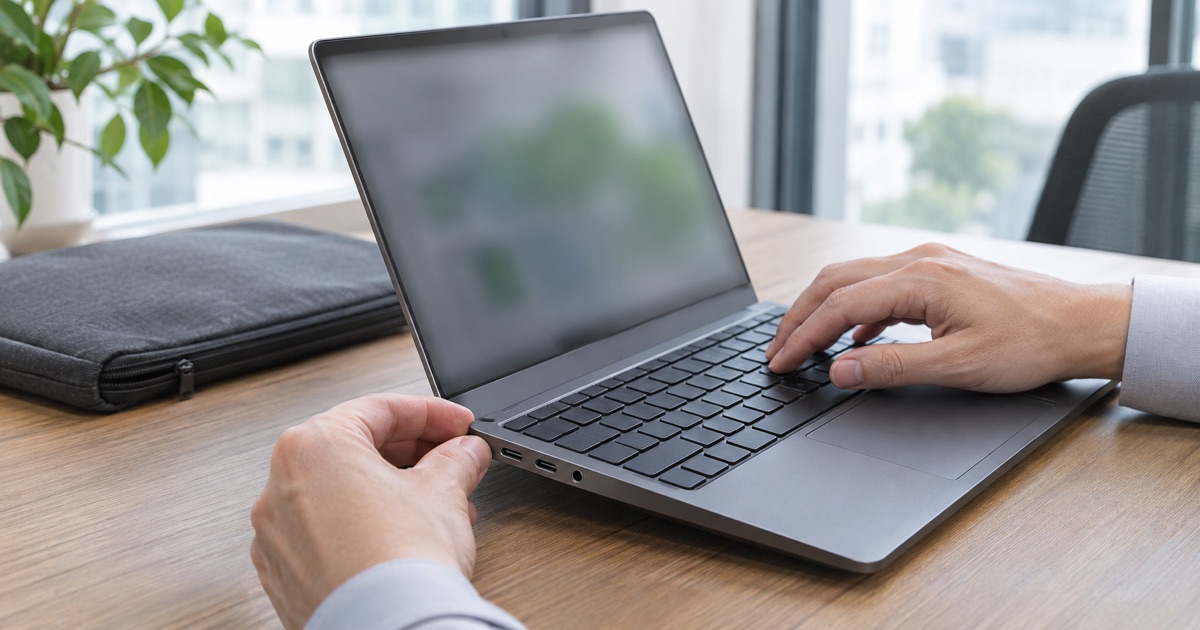
薄型ノートパソコンやモバイルPCは本体の端子数が限られているため、LANケーブル、複数のUSB機器、外部モニターをまとめて接続できるドッキングステーションが役立ちます。ただし、充電規格であるUSB Power Delivery(USB PD)への対応や、映像出力に対応したUSB Type-Cポートを備えているかどうかの確認が必要です。
周辺機器の選定で生じやすいトラブルと失敗例
周辺機器の調達において、機器単体の性能だけで選定を進めると、導入現場で互換性の問題が発生します。
端子の世代・形状不一致による接続不可
最も多い失敗例が、パソコン本体とモニターの端子形状が合わないケースです。本体側にHDMI端子やDisplayPort端子がなく、旧型のVGA(D-Sub 15ピン)端子のみが搭載されている場合や、逆にモニター側にHDMI端子しかなく本体側がDisplayPortのみという構成では、変換ケーブルを別途用意しなければなりません。アナログ変換を挟むことで画面のちらつきや解像度の低下が生じるケースもあります。
給電能力不足による動作不安定
USBバスパワーで駆動する外付けハードディスクやポータブルモニターを多数接続した場合、パソコン側の給電能力の上限を超えて動作が不安定になる事例があります。特に省電力設計のノートパソコンでは、セルフパワー方式(コンセントから直接電源を取るタイプ)のUSBハブを用意しないと、周辺機器の認識が突然切断されるトラブルにつながります。
中古でもSSDで速く、商品到着から180日の保証つき。1台からご注文いただけます。ノート・デスクトップ・モバイルPCの在庫は商品ページでご覧ください。
中古パソコンの商品を見る →導入前に確認すべき端子とスペックのチェック手順
周辺機器を発注する前に、以下の3つのステップで既存または導入予定のPCスペックを確認します。
1. 本体の映像出力端子を確認する
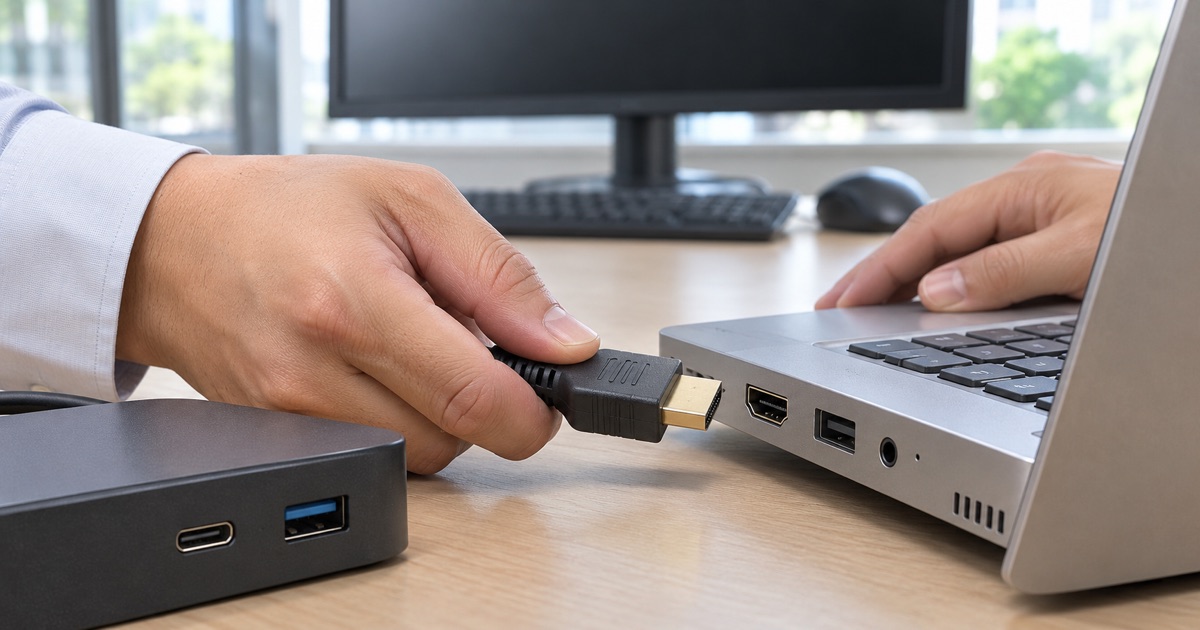
本体の背面または側面にある端子の種類(HDMI、DisplayPort、USB Type-C)とバージョンを確認します。DisplayPort Alternate Modeに対応したUSB Type-Cポートであれば、ケーブル1本でモニターへの映像出力と本体への給電が同時に行えます。
2. USBポートの規格と空きポート数を把握する
キーボード、マウス、Webカメラ、外付けストレージなど、常時接続する機器の数を洗い出し、USB Type-AとType-Cのポート数が足りているかを確認します。USB 3.0以上の規格を必要とするストレージ機器を古い規格(USB 2.0)のポートに接続すると、転送速度が大幅に制限されます。
3. OSとドライバーの対応状況を調べる
複合機や専用のバーコードリーダー、ペンタブレットなどの業務用周辺機器は、Windows 11への対応状況をメーカーの仕様表で確認する必要があります。古い周辺機器はWindows 11向けのドライバーが提供されておらず、OSのアップグレードに伴って動作しなくなるケースがあります。
法人向け中古パソコンと周辺機器の組み合わせ方
パソコンの導入コストを抑える手段として、再生品(リファービッシュPC)や中古パソコンを活用する企業が増えています。本体費用を抑えた分をモニターやエルゴノミクス機器へ配分することで、予算内で快適な執務環境を整備できます。
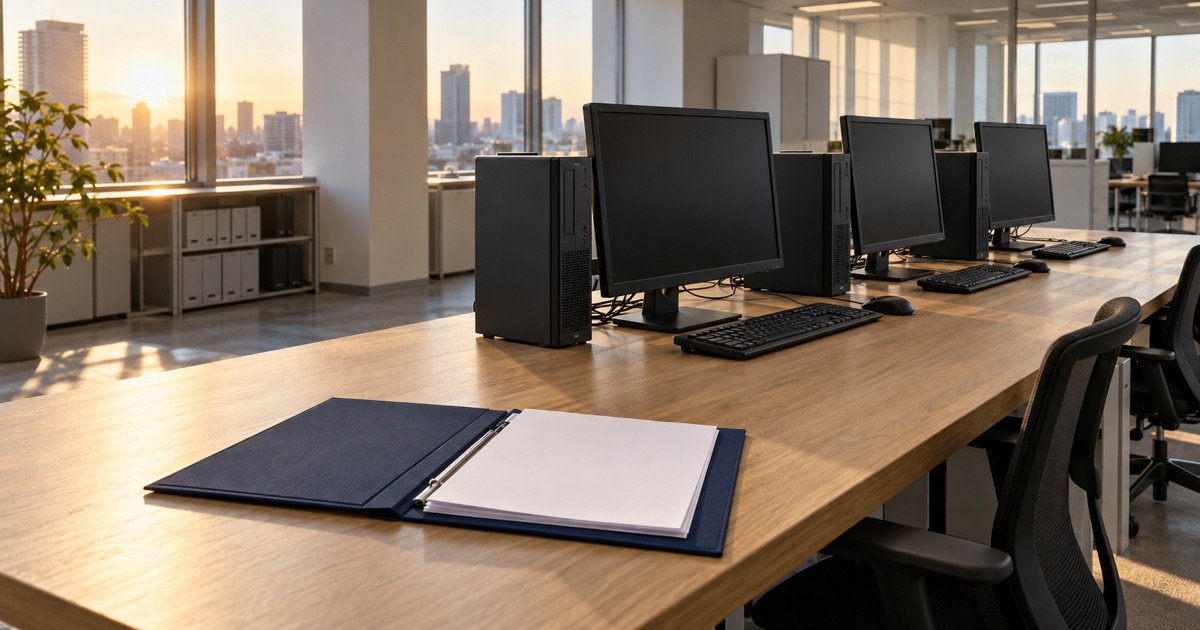
法人向け中古パソコンを販売する株式会社IT経営総合研究所(IMRI)では、SSDを搭載した起動の速いパソコンを取り扱っており、1台からの注文に対応しています。Core i3、Core i5、Core i7の第8世代以上でWindows 11を搭載した15.6インチノートやデスクトップ、Panasonicのレッツノートなどが揃っており、デスクトップではモニター付きの構成も用意されています。さらにオプションとして、モニターのサイズアップやMicrosoft Officeの付帯も選択可能です。
なお、商品到着から180日間の動作保証が付帯しており、期間内の故障修理は往復送料を含め無償対応となっています(修理や同等品交換が困難な場合は返金対応。消耗品や外観の劣化などは対象外)。周辺機器と本体の相性トラブルを減らすためには、こうしたモニターセット構成や保証体制の整った事業者から調達するのも現実的な選択肢です。
自社で抱えている古い機器の処分や引き取り・買取の可否については機器の状態や台数によって対応が分かれるため、検討時はIMRIへお問い合わせください。
新品調達と中古調達の使い分け
周辺機器やパソコン本体の選定において、すべてを新品で揃える必要はありませんが、用途に応じた使い分けが不可欠です。
高度な3D CAD設計や動画編集、最新のグラフィック処理を伴う業務では、最新規格の高速インターフェースや高性能GPUを搭載した新品PCと広色域対応モニターの導入が適しています。一方で、一般的なOfficeソフトの利用、Webブラウジング、販売管理システム等のデータ入力といった通常業務であれば、第8世代以降のCPUとSSDを搭載した整備済み中古PCと標準的なフルHDモニターの組み合わせで業務を遂行できます。
業務の負荷要件を見極め、必要な性能基準を満たす機器を適切な調達方法で揃えることが、IT投資の最適化につながります。
よくある質問
- Q. ノートパソコンに複数の外部モニターを接続できますか?
- A. 本体の映像出力ポート数やCPU内蔵グラフィックスの仕様に依存します。HDMIやUSB Type-C(DisplayPort Alternate Mode対応)が複数備わっているか、マルチディスプレイ対応のドッキングステーションを使用することで2台以上の接続が可能な構成もあります。
- Q. 古いモニターを新しいWindows 11パソコンに接続できますか?
- A. 端子の規格が合えば接続可能です。モニター側がVGA(D-Sub 15ピン)のみでPC側がHDMIやDisplayPortの場合は、規格に対応した変換アダプターや変換ケーブルを用意する必要があります。
- Q. 周辺機器の互換性トラブルを防ぐための事前の確認事項は何ですか?
- A. パソコン本体の端子形状(HDMI、DisplayPort、USB Type-A/C)、給電規格(USB PD対応の有無)、および周辺機器メーカーが公開しているWindows 11対応ドライバーの有無を確認します。
この記事を紹介・引用するときは
下のリンクをそのまま貼ってお使いください。文章を引用されるときは、出典としてこのページへのリンクをお願いします。