法人の失敗しない中古ノートPC選び方
この記事の要点
- Core i5第8世代以降・16GBメモリ・SSD搭載機を標準とする
- Windows Pro搭載機を選びセキュリティやドメイン参加を確保する
業務向けの中古ノートPCを選ぶ際は、Windows 11に正式対応する第8世代以降のCoreプロセッサ、16GB以上のメモリ、256GB以上のSSDを搭載したモデルを基準にします。さらに、初期不良や故障リスクへ備えるために、最低でも30日から180日程度の店舗保証が付帯している販売店から購入することが重要です。
テレワークの普及やIT機器調達コストの見直しに伴い、企業において中古ノートPCの導入を検討するケースが増えています。しかし、適切なスペックや保証内容を確認せずに導入すると、業務に支障が出たり修理コストが余計にかかったりする失敗も少なくありません。本記事では、企業のシステム担当者や総務担当者に向けて、失敗を防ぐ中古ノートPCの具体的な選定基準と導入手順を解説します。
業務用途で失敗しない中古ノートPCの必須スペック
法人が中古ノートPCを調達する場合、家庭用PCとは異なり、数年間にわたる安定稼働とセキュリティ要件を満たす必要があります。日常業務でストレスなく動作させるための基準を整理します。
CPUは第8世代Core i5以上とWindows 11対応を確認する
プロセッサは、Intel Coreプロセッサであれば第8世代(型番がCore i5-8000番台など)以降のモデルを選定します。Windows 10のサポート終了に伴い、これからの企業導入ではWindows 11が動作することが前提となるためです。第7世代以前のプロセッサを搭載した端末は、Windows 11の公式システム要件を満たさないため、長期的な運用には適しません。一般的な事務作業であればCore i3でも動作しますが、複数ツールの同時起動やWeb会議を快適に行うならCore i5またはCore i7が適しています。
メモリ容量は8GBから16GBを実務の基準にする
メモリは、ブラウザでのクラウドツール利用やスプレッドシートの編集、チャットツールの常駐を考慮すると、最低でも8GB、できれば16GBを搭載した機種を選択することが現実的です。4GBのモデルはOSの基本動作だけでリソースを圧迫し、複数のアプリケーションを起動した際に動作遅延を引き起こします。後からメモリ増設ができない薄型モバイルPCも多いため、調達時点で16GB搭載モデルを選ぶと運用が安定します。
ストレージはSSD 256GB以上で起動速度を確保する
ストレージには、読み書き速度が速いSSD(ソリッドステートドライブ)が必須です。従来のHDD(ハードディスクドライブ)搭載モデルは起動やファイル読み込みに時間がかかり、日々の業務効率を低下させます。容量はOS領域や業務データ、キャッシュファイルの蓄積を考慮し、256GBから512GB程度を選択します。クラウドストレージを併用する場合でも、OSの大型アップデート領域を確保するため256GB以上が安心です。
法人の中古ノートPC選定における外観とバッテリーの確認点
中古端末の状態は1台ごとに異なります。外観の劣化や消耗品の消耗度は、故障率や作業効率に直結するため注意深い確認が求められます。
液晶ディスプレイの解像度と経年劣化の度合い
業務効率を維持するためには、画面解像度がフルHD(1920×1080)以上のモデルを選択します。安価な中古端末にはHD(1366×768)液晶が残っていることもありますが、表示領域が狭く作業領域が制限されます。また、液晶の黄ばみ、ドット抜け、輝度ムラ、圧迫痕(白シミ)の有無について、販売店の状態ランクや商品詳細ページで確認することが欠かせません。
バッテリーの消耗状態と保証規定の範囲
ノートPCのバッテリーは消耗品であり、使用年数に応じて最大容量が減少します。中古端末の場合、バッテリー稼働時間が新品時のおおよそ50%から70%程度まで低下しているケースが一般的です。モバイルワークを想定している場合は、バッテリーの健康状態が記載されている商品を選ぶか、有償での新品バッテリー交換オプションを検討します。多くの販売店ではバッテリーは保証対象外と定められているため、購入前に消耗品に関する取り扱い規約を確認します。
キーボードの摩耗と端子類の物理的な破損
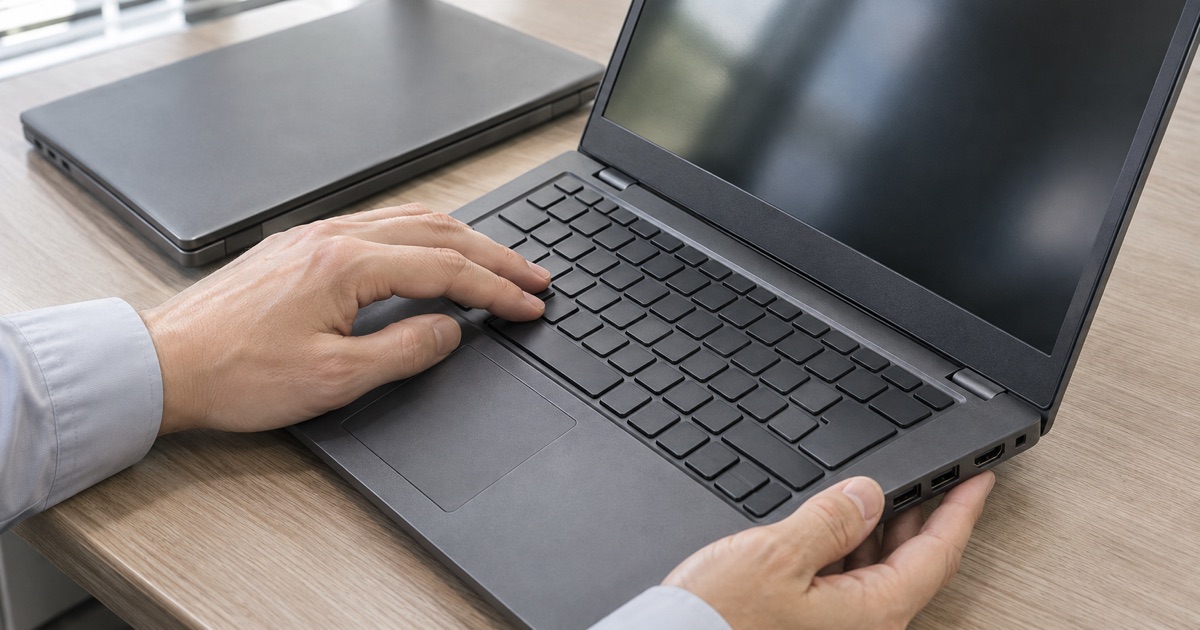
文字消えやテカリ、キートップのグラつきがないかを確認します。文字入力の頻度が高い事務作業では、打鍵感の劣化が作業ストレスにつながります。さらに、USB Type-Cポート、HDMI端子、有線LANポートなど、社内の周辺機器と接続するために必要なインターフェースが破損していないか、必要な規格を満たしているかも確認します。
中古でもSSDで速く、商品到着から180日の保証つき。1台からご注文いただけます。ノート・デスクトップ・モバイルPCの在庫は商品ページでご覧ください。
中古パソコンの商品を見る →トラブルを防ぐ保証期間と販売店の見極め方
初期不良や突発的なハードウェア故障への対応体制は、業務継続性を守る上でスペック選定以上に重要な要素です。
保証期間は30日から180日程度を提供する店舗を選ぶ
中古パソコンの保証期間は販売店によって大きく異なり、初期不良対応の1週間のみの店舗もあれば、数ヶ月から半年間の保証を提供する店舗もあります。法人が業務端末として導入する場合、初期セットアップから通常業務への移行までに時間がかかるため、短くとも30日以上、できれば180日程度の保証が付帯している販売店が適しています。例えば、法人向けに中古PCを提供する株式会社IT経営総合研究所(IMRI)では、商品到着から180日間の動作保証を設け、期間内の修理や交換に対応する体制をとっています。
保証の適用範囲と返送時の送料負担を確認する
故障発生時に往復の送料が販売店負担か、購入者負担かを確認します。また、修理不可となった場合に同等品への交換対応が受けられるのか、返金対応となるのかも重要な確認事項です。経年劣化や天災、過失による故障は保証外となるのが一般的ですが、自然故障に対してどこまで手厚くサポートされるかを事前に把握することで、万が一の際の予算管理が容易になります。
法人向け書類の発行と複数台購入への対応力
社内決済を通すためには、見積書、請求書、領収書、納品書などの適格請求書(インボイス)に対応した各種書類が円滑に発行される必要があります。また、同一機種を複数台揃えたい場合、個人向けリユース店では在庫確保が難しいことがあります。法人専門の取扱店であれば、同型番でのまとまった調達や、OSやOfficeソフトの仕様統一について相談しやすくなります。
中古ノートPCの導入で起きやすい失敗例と回避策
中古PC導入にはコスト削減という大きなメリットがある一方、選定ミスによる追加費用の発生や業務停止といったトラブルも起こり得ます。よくある失敗例とその回避策を紹介します。
搭載OSがHome版で社内ドメインに参加できないケース
安価な中古ノートPCを購入したところ、OSが「Windows Home」エディションであり、社内のActive Directoryドメインへの参加や、BitLockerによるストレージ暗号化、リモートデスクトップのホスト機能が利用できなかったというケースがあります。企業のセキュリティ統制を維持するためには、必ず「Windows Pro」エディションがプリインストールされているモデルを選定するか、Proへのアップグレード費用をあらかじめ見込んでおく必要があります。
付属のOfficeソフトが非正規品または未搭載だったケース
実売価格を抑えるためにオフィスソフトが付属していないモデルや、規約上問題のあるライセンス形態のソフトが導入されている製品を選んでしまい、後からMicrosoft 365の追加契約が必要になって想定外のコストがかかるケースがあります。表計算や文書作成が必須の業務では、正規のMicrosoft Office Home & Businessが付帯している構成か、業務に支障のない互換ソフト(WPS Officeなど)で運用可能かを事前に設計しておくことが肝要です。
入替時の旧端末処分とデータ消去の手順が抜けていたケース
新しい中古ノートPCを導入したものの、不要になった古い社内PCの処分手順を定めておらず、機密データを含んだ機器が社内に長期間放置されてしまうケースがあります。事業用として使用したパソコンを廃棄する際は、産業廃棄物としての適切な処理が求められます。端末の処分や適正な処理手続きについては、中小企業庁などが案内する法令遵守の指針や、製造メーカーの事業系リサイクル窓口に沿ってデータ消去を行い、証明書の発行を受けるなどの管理手順を確立しておく必要があります。
新品PCと中古ノートPCの適材適所の使い分け
すべての業務用端末を中古ノートPCで揃えることが常に最適解とは限りません。業務の性質に応じて新品と中古を使い分ける戦略が推奨されます。
新品ノートPCの調達が適している業務
高解像度の動画編集、CADソフトの運用、大規模なデータ解析や開発環境など、最新世代の処理能力と大容量GPUを必要とする専門業務には、メーカー直販の新品ワークステーションや最新ハイエンドPCの導入が適しています。また、社内標準機として5年以上の同一構成維持と長期のオンサイト保守契約を必須とする基幹業務システムでも、新品調達の優位性が高くなります。
中古ノートPCの導入で十分な効果が得られる業務
Webブラウザでのクラウドツール利用、一般的な文書作成や表計算、電子メールの送受信、Web会議といった日常のバックオフィス業務や営業活動であれば、適切に整備された第8世代以降の中古ノートPCで十分な処理速度を発揮します。また、短期プロジェクトの増員用、インターンシップ用の端末、拠点の予備機、パートタイマー用のPCなど、利用期間や予算が限られている場面でも中古端末の活用が有効です。
自社の業務内容、求める稼働年数、保守サポート体制のバランスを考慮し、要件に合致した中古ノートPCを選定することで、調達費用を抑えながら快適なIT環境を構築できます。
よくある質問
- Q. 中古ノートPCのバッテリー駆動時間はどの程度持ちますか?
- A. 中古ノートPCのバッテリーは経年使用により消耗しており、新品時の50%から70%程度の容量になっていることが一般的です。実稼働時間としては2時間から4時間程度を見込むのが現実的です。長時間の外出先利用が前提の場合は、ACアダプターの携行や新品バッテリーへの交換オプションの利用を検討してください。
- Q. 中古ノートPCでもWindows 11は問題なく利用できますか?
- A. Intel第8世代以降のCoreプロセッサを搭載し、TPM 2.0に対応しているモデルであれば、Windows 11を正式サポートの範囲で快適に利用できます。第7世代以前のプロセッサを搭載した端末は公式要件を満たさないため、業務利用での選定は避けることを推奨します。
- Q. 古いパソコンの引き取りや買取は依頼できますか?
- A. パソコンの引き取りや買取の対応可否は販売事業者によって異なります。不要端末の下取りや処分を希望される場合は、購入予定の販売事業者や株式会社IT経営総合研究所(IMRI)へ事前にお問い合わせの上、対応方針をご確認ください。
この記事を紹介・引用するときは
下のリンクをそのまま貼ってお使いください。文章を引用されるときは、出典としてこのページへのリンクをお願いします。