タブレットPC Windowsの選び方 法人導入の判断基準
この記事の要点
- CPU第8世代以上・メモリ8GB以上が業務用タブレットPCの判断基準になりやすい
- 中古は最新の重い処理や大量導入には向かないケースがあると正直に判断すべき
タブレットPC Windowsを法人で選ぶなら何を見るべきか
法人向けのタブレットPCでWindowsを選ぶ際は、CPU世代・メモリ容量・キーボード対応・保証内容の4点を基準に判断するのが現実的です。業務アプリの動作確認と、入れ替え後のサポート体制まで含めて検討すると失敗が少なくなります。本記事では情報システム担当者や総務担当者が導入を検討する際に確認すべきポイントを、具体的な数値や手順とともに整理します。
なぜ今「Windowsタブレット」が選択肢に入るのか
タブレット端末というとiPadやAndroidタブレットを思い浮かべる方も多いですが、法人の業務用途では「Windowsが動くタブレットPC」への関心が高まっています。理由は主に3つあります。
1つ目は、既存の業務システムがWindows前提で作られているケースが多いことです。会計ソフトや基幹システム、Officeマクロを多用した業務フローなど、OSの互換性がそのまま業務継続性に直結します。
2つ目は、Windows 10のサポート終了に伴う入れ替え需要です。Microsoftの発表により、古いOSのまま使い続けることはセキュリティ上のリスクが高まります。タブレット型の端末であっても、OSのサポート状況は通常のノートPCと同様に確認が必要です。
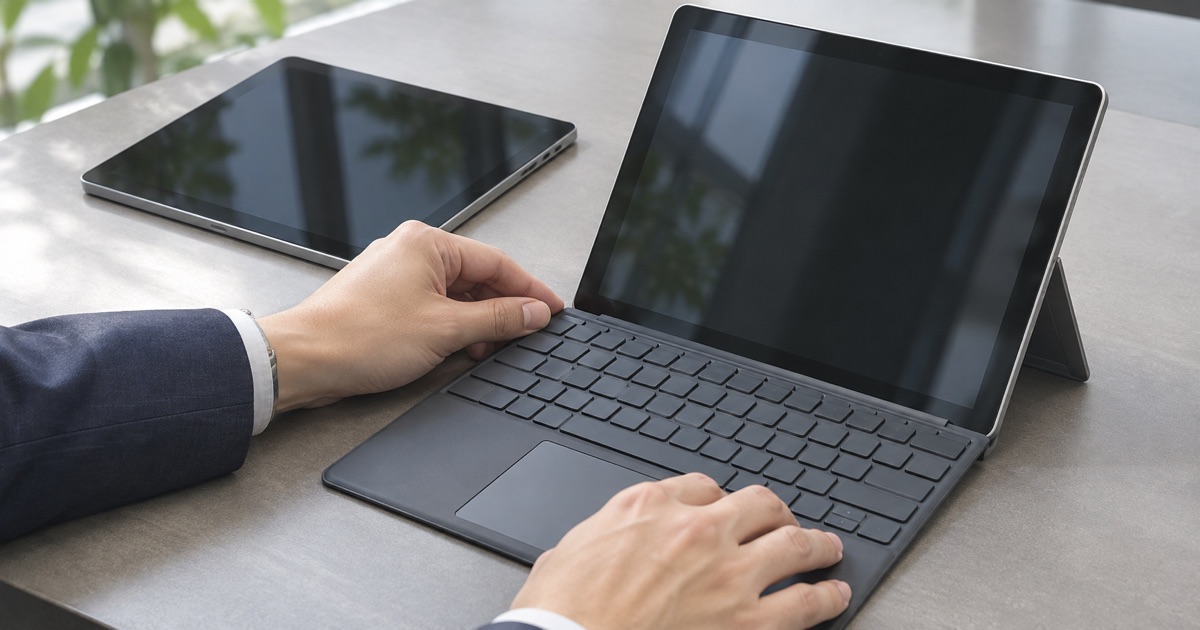
3つ目は、営業や現場作業での携行性の需要です。キーボード着脱式のタブレットPCであれば、外出先ではタブレットとして、オフィスではノートPCとして使えるため、1台で複数の用途をカバーできます。
選定時に確認すべき4つのポイント
CPU世代とメモリ容量
タブレットPCは薄型・軽量を優先する設計上、CPU性能がノートPCより抑えられている製品も存在します。業務用途で選ぶ場合、Core i3以上、できればCore i5以上の第8世代以降を目安に検討すると、複数アプリの同時起動でも動作が安定しやすくなります。メモリは8GB以上を確保しておくと、ブラウザのタブを多数開いた状態でも極端な遅延は起きにくいという傾向があります。
一方で、最新の画像編集や大量データの処理を前提とする業務では、タブレット型の筐体では放熱性能に限界があり、新品の高性能ノートPCの方が向いている場合もあります。全業務をタブレットPCに置き換えようとすると、用途によっては快適性が落ちるケースがあるため、部署ごとに必要な性能を洗い出しておくことが重要です。
キーボードとストレージの種類
タブレットPCには、キーボードが別売りのものと同梱されているものがあります。文書作成が多い部署では、キーボード付属モデルを選ばないと別途2〜3万円程度の追加費用が発生することがあります。導入前に見積もりの内訳を確認しておくと、想定外の出費を防げます。
ストレージについては、SSD搭載モデルを選ぶことで起動時間が大きく短縮されます。HDD搭載の旧型タブレットPCでは起動に1分以上かかることもありますが、SSDであれば20秒前後で起動する製品も珍しくありません。中古品を検討する際は、SSDに換装済みかどうかを必ず確認してください。
保証とサポート体制
法人導入では、故障時の対応スピードが業務停止リスクに直結します。保証期間が1か月程度しかない製品もあれば、180日間の保証が付帯する製品もあり、販売元によって条件は大きく異なります。保証の対象範囲(バッテリー消耗品は対象外になることが多い)や、修理時の送料負担者についても事前に確認しておくと、後からのトラブルを避けやすくなります。
中古と新品、どちらを選ぶか
中古のタブレットPCは、同スペックの新品と比較してコストを抑えられる傾向があります。ただし、最新の重い処理を継続的に行う業務や、数十台以上を一斉導入する場合は、在庫確保や個体差の管理が難しくなることがあるため、新品での統一導入が向いているケースもあります。用途と導入規模に応じて、中古と新品を使い分ける判断が現実的です。
中古でもSSDで速く、商品到着から180日の保証つき。1台からご注文いただけます。ノート・デスクトップ・モバイルPCの在庫は商品ページでご覧ください。
中古パソコンの商品を見る →導入までの3段階の進め方
準備(所要時間の目安:1〜2週間)
まず、対象業務で使用するソフトウェアの動作要件を洗い出します。会計ソフトや基幹システムのベンダーに、タブレット型端末での動作実績があるかを確認しておくと安心です。あわせて、必要な台数とキーボードの要否、保証条件の希望を整理します。
実行(所要時間の目安:1〜3日)
選定した端末を発注し、初期設定を行います。中古端末の場合は、OSのライセンス状態やアップデート履歴も確認しておくと、導入後のトラブルを防ぎやすくなります。複数台を導入する場合は、設定作業をまとめて行うことで作業時間を短縮できます。
確認(所要時間の目安:半日〜1日)
実際に業務アプリを立ち上げ、通常業務と同じ条件で動作確認を行います。特に周辺機器(プリンターやスキャナー)との接続確認は見落とされがちな工程です。問題がなければ、保証書や購入証憑を保管し、故障時の連絡先をあらかじめ共有しておきましょう。
入れ替え時に起きやすい失敗例
- キーボードが別売りだと気づかず発注し、追加費用が発生するケース
- 保証期間を開梱日からと誤解し、実際の到着日基準で期限が過ぎていたケース
- 業務アプリの動作確認をせずに導入し、特定のソフトが正常に動かなかったケース
- 古い端末のデータ消去を後回しにし、処分のタイミングを逃してしまうケース
こうした失敗は、導入前のチェックリスト作成と、少数台での先行導入(パイロット導入)によって多くが防げます。
処分とデータ消去についての基本
古いタブレットPCやノートPCを処分する際は、資源有効利用促進法に基づくパソコンリサイクルの仕組みを利用するのが一般的です。詳細な手続きやメーカーごとの窓口については、経済産業省や各メーカーの公式案内を確認することをおすすめします。データ消去についても、単なるファイル削除では復元される可能性があるため、専用の消去ソフトを使うか、物理的な破壊を行うなど、確実な方法を選ぶ必要があります。情報の取り扱いに不安がある場合は、専門家や公式情報を確認した上で判断してください。
中古タブレットPCを検討する際のチェックポイント
中古でタブレットPCを導入する場合、起動の速さ(SSD搭載かどうか)、保証期間の長さ、注文できる最小台数(1台から対応しているか)の3点は特に確認しておきたいポイントです。株式会社IT経営総合研究所(IMRI)が提供する中古パソコン販売サービスでは、商品到着から180日間の保証が付帯し、1台からの注文にも対応しています。Core i3・i5・i7の第8世代以降を搭載したノートPCやモバイルPC、タブレットを取り扱っており、Microsoft Office Home & Businessの付帯オプションなども用意されています。価格は在庫状況や時期によって変動するため、具体的な金額は商品ページでご確認ください。
なお、古い端末の引き取りや買取の可否については、IMRIへ直接お問い合わせいただくことをおすすめします。
まとめ
タブレットPCでWindowsを選ぶ際は、CPU世代・メモリ・キーボード・保証の4点を軸に、自社の業務要件と照らし合わせて判断することが重要です。中古・新品のどちらが適しているかは、業務の負荷や導入規模によって変わります。導入前の動作確認と、処分時のデータ消去・リサイクル手続きまで含めて計画することで、スムーズな入れ替えにつながります。
よくある質問
- Q. タブレットPCでもWindowsのOfficeは使えますか
- A. Windows搭載のタブレットPCであれば、通常のOfficeソフトを問題なく利用できます。購入時にOfficeが付帯しているか、別途ライセンスが必要かを確認しておくと安心です。
- Q. 中古のタブレットPCでもWindows 11は使えますか
- A. 対応するCPU世代やTPMの要件を満たしていればWindows 11を利用できます。購入前に搭載OSとスペックを確認し、不明な場合は販売元に問い合わせることをおすすめします。
- Q. キーボードが付いていないタブレットPCは業務に不向きですか
- A. 文書作成など入力作業が多い業務では不向きな場合があります。キーボード同梱モデルか、別売りキーボードの対応状況を事前に確認してください。
この記事を紹介・引用するときは
下のリンクをそのまま貼ってお使いください。文章を引用されるときは、出典としてこのページへのリンクをお願いします。