Windows11アップグレード要件と手順・対象外PCの対応
この記事の要点
- CPU第8世代以降やTPM2.0を満たすPCのみ公式更新が可能
- 更新前にはCドライブに30GB〜50GB程度の空き容量を確保する
- 要件非対応PCの強制更新は更新停止リスクがあり買い替えが安全
Windows 11への無償アップグレードを行うには、第8世代以降のCPUやTPM 2.0といった厳格なシステム要件を満たす必要があります。要件を満たしていないパソコンを無理に更新すると、動作の不安定化や将来のセキュリティ更新プログラム停止といった重大なリスクにつながるため、買い替えを含めた現実的な計画が欠かせません。
社内の情報システム担当者や総務担当者にとって、稼働中の業務端末を安全に新OSへ移行させる作業は業務継続に関わる重要な課題です。本記事では、アップグレードの判定方法や具体的な手順、要件を満たさない端末の取り扱い方について解説します。
Windows 11へアップグレードするためのシステム要件
Windows 11では、セキュリティ基盤の強化を目的にハードウェア要件が大幅に引き上げられました。従来のOS更新と異なり、年式の古いパソコンでは要件を満たせないケースが多く見られます。
主な必須スペックとハードウェア要件
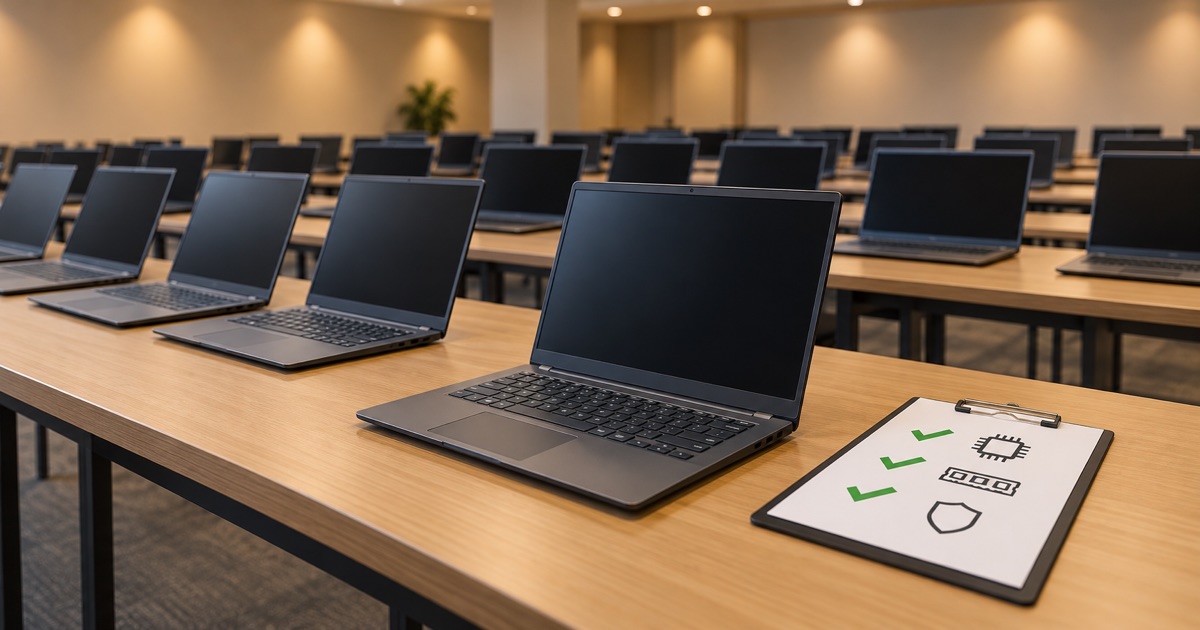
アップグレードを実施する前に、対象端末が以下の必須要件を満たしているか確認が必要です。
- プロセッサ:1GHz以上で2コア以上の64ビット互換プロセッサまたはSoC
- メモリ:4GB以上(実務上は8GB〜16GB以上を推奨)
- ストレージ:64GB以上の空き容量
- システムファームウェア:UEFI、セキュアブート対応
- TPM:トラステッド プラットフォーム モジュール(TPM)バージョン2.0
- グラフィックス:DirectX 12以上対応(WDDM 2.0ドライバー)
- ディスプレイ:対角9インチ以上で8ビットカラー対応のHD解像度(720p)
CPUに関しては、Intel製品であれば概ね第8世代(Core i-8000番台)以降、AMD製品であればRyzen 2000シリーズ以降が公式対応の基準です。オフィスで導入から年数が経過している端末は、CPUとTPMの条件で不適合となるケースが頻発しています。
要件を満たしているか確認する2つの手順
社内端末が要件を満たしているかどうかは、手作業でスペックを調べる以外に公式ツールを使って素早く判別できます。
1つ目は、マイクロソフト公式の「PC正常性チェックアプリ」を利用する方法です。アプリを実行して判定ボタンをクリックすると、プロセッサ・メモリ・TPMの状況が即座に表示され、要件を満たさない部品が具体的に示されます。
2つ目は、Windows Updateの画面から確認する方法です。「設定」から「更新とセキュリティ」を開き、「Windows Update」の項目を確認します。適合している端末には「Windows 11へのアップグレードの準備ができました」と案内が表示されます。
失敗を防ぐWindows 11アップグレードの手順
業務環境のパソコンをアップグレードする際は、作業中のデータ消失や業務アプリの動作停止を防ぐため、計画的に手順を踏むことが重要です。1台あたりにかかる作業時間は、ダウンロードから適用完了まででおよそ1時間から3時間程度を見込んでおきます。
手順1:データのバックアップと周辺機器の互換性確認
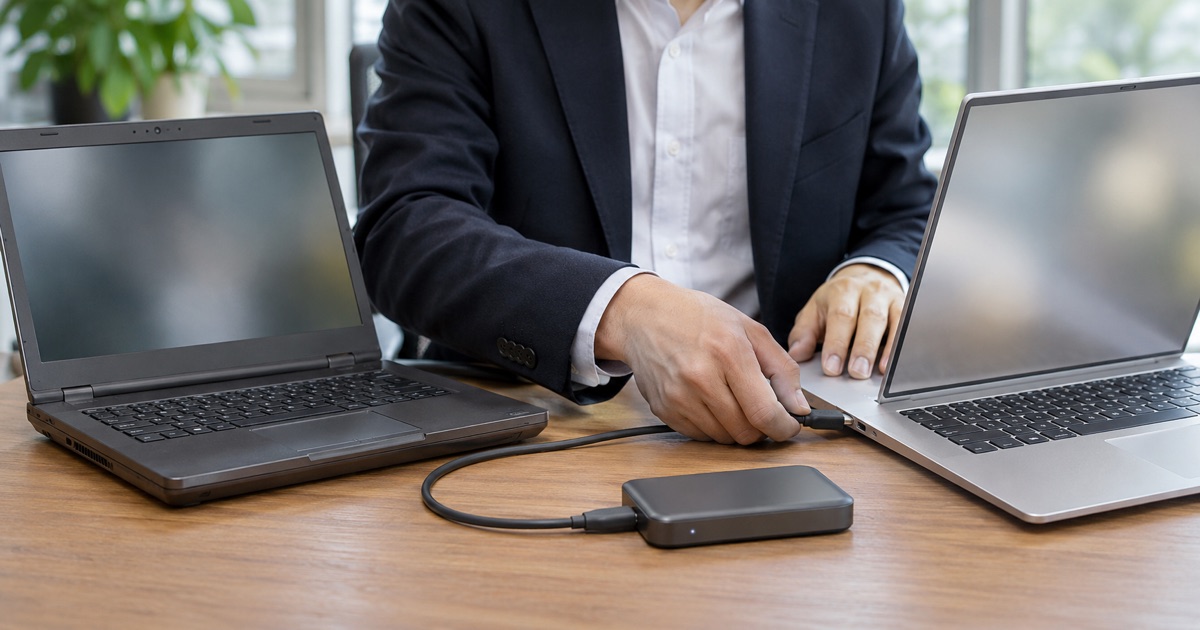
アップグレード作業に入る前に、社内サーバーやクラウドストレージ、外付けハードディスク等へ重要データを退避させます。また、業務で使用しているプリンター、スキャナー、専用の基幹システムなどがWindows 11で動作するか、各メーカーの公式サイトで事前に確認します。
中小企業がIT機器の安全な移行や環境整備を行うにあたっては、公的な支援情報やガイドラインも参考になります。IT投資やセキュリティ対策の全体像を確認したい場合は、中小企業庁が発信している各種支援施策や指針を確認しておくと安心です。
手順2:Windows Updateまたはアシスタントツールの実行
アップグレードは、Windows Update経由で行うのが最も安全で標準的な手法です。配信が届いている端末であれば、「ダウンロードしてインストール」を選択するだけで自動的に更新が進みます。
通知がまだ来ていないものの要件を満たしている端末については、マイクロソフト公式ページから「Windows 11 インストールアシスタント」をダウンロードして手動で進行させることも可能です。画面の指示に従い、ライセンス条項に同意して進めます。
手順3:アップグレード後の動作確認と初期設定
OSの再起動が複数回行われ、デスクトップ画面が表示されたら完了です。作業直後には以下の点を確認します。
- インターネットおよび社内ネットワークへの接続確認
- 業務で使用する主要アプリケーションの起動確認
- プリンターでの印刷テスト
- Windows Updateを実行し、最新の修正パッチを適用
万が一、重要な業務ソフトが動かない場合は、アップグレード後10日以内であれば「設定」の「復元」機能を使って以前のWindows 10環境へロールバックできます。
中古でもSSDで速く、商品到着から180日の保証つき。1台からご注文いただけます。ノート・デスクトップ・モバイルPCの在庫は商品ページでご覧ください。
中古パソコンの商品を見る →企業でよくあるアップグレードの失敗例とトラブル
事前の確認が不足していると、予期せぬトラブルで業務が数日間停止するケースがあります。代表的な失敗例を把握し、事前に対策を講じておくことが求められます。
空き容量不足によるインストールの停止
Windows 11のインストール自体には最低64GBの容量が必要ですが、一時ファイルの展開やバックアップ領域の確保を含めると、実質的に30GB〜50GB程度の空き容量がCドライブに求められます。空き容量がギリギリの状態で開始すると、途中で処理が停止してOSが起動しなくなるトラブルが発生することがあります。不要なキャッシュや古いダウンロードファイルの事前削除が必須です。
独自業務システム・会計ソフトの動作不具合
汎用的なWebブラウザやオフィスソフトは問題なく動作しても、自社専用に開発された受発注システムや古いオンプレミス型会計ソフトがWindows 11に対応しておらず、エラーを吐き出すケースがあります。情シス担当者が独断で更新を進めず、各部署で使用しているツールの互換性を事前にリストアップしてテスト機で検証する必要があります。
要件を満たさない古いパソコンはどう対応すべきか
社内に対象外スペックのパソコンが残っている場合、主に2つの選択肢が考えられます。自社の予算と業務内容に応じた判断が求められます。
非推奨の回避手順によるアップグレードのリスク
インターネット上には、レジストリの変更などによって要件チェックを回避し、非対応PCへ強制的にWindows 11を導入する手法が存在します。しかし、企業での運用においてこの方法を採用することは推奨されません。
マイクロソフトは非対応端末に対する将来的な更新プログラムの提供を保証しておらず、セキュリティパッチが突然届かなくなる恐れがあります。脆弱性を放置した端末が社内ネットワークに接続され続けることは、重大なセキュリティインシデントの原因となります。
業務継続を見据えたパソコンの入れ替え
要件を満たさない端末については、安全なOS環境を確保するためにハードウェアごと入れ替えるのが確実です。最新スペックの新品端末を全台揃えることが理想的ですが、予算の都合で難しい場合は、要件を満たした法人向け中古パソコンの導入も合理的な選択肢となります。
業務用の端末選定においては、第8世代以降のIntel Core i3・i5・i7などを搭載し、正規にWindows 11が動作するモデルを選ぶことが基本です。たとえば、株式会社IT経営総合研究所(IMRI)が提供する法人向け中古パソコン販売では、起動の速いSSDを搭載し、第8世代以上のCoreプロセッサを備えたWindows 11対応端末(15.6インチノート、デスクトップ、モバイルPC、レッツノートなど)を1台から注文可能です。商品到着から180日間の動作保証が付帯しているため、初期不良リスクを抑えながらコストを抑えた端末更新が検討できます。なお、既存端末の引き取り・買取の可否はIMRIへお問い合わせください。
計画的なアップグレードで安定した業務環境を維持する
Windows 11への移行は、単なるOSの見た目の変更ではなく、企業のセキュリティレベルを最新の状態に維持するための必須作業です。
自社端末のスペック確認を速やかに行い、そのまま無償アップグレードが可能な機器と、買い替えが必要な機器を明確に仕分けることが円滑な運用の第一歩となります。自社の業務実態や予算に合わせて、適切な移行計画を進めてください。
よくある質問
- Q. Windows 11へのアップグレードは無料でできますか?
- A. 対象となるWindows 10搭載パソコンがシステム要件を満たしていれば、無償でアップグレードが可能です。
- Q. アップグレード後に元のWindows 10に戻すことは可能ですか?
- A. アップグレードの完了から10日以内であれば、Windowsの設定画面にある復元機能から元のOS環境に戻すことができます。
- Q. 要件を満たしていないPCをそのまま使い続けるとどうなりますか?
- A. Windows 10のサポート終了後はセキュリティ更新プログラムが提供されなくなるため、マルウェア感染などのセキュリティリスクが高まります。
この記事を紹介・引用するときは
下のリンクをそのまま貼ってお使いください。文章を引用されるときは、出典としてこのページへのリンクをお願いします。