パソコン買い替えの時期と移行手順
この記事の要点
- 買い替えはOSサポート終了や使用4〜5年程度が適期の判断材料。
- 事務作業用PCでもSSD搭載かつ第8世代以降のCPUが選定の基本。
- 新旧端末のライセンス確認と処分時の確実なデータ消去が重要。
パソコンの買い替えは、OSのサポート終了時期や起動速度の低下、使用年数4年から5年程度を経過したタイミングが適期となります。業務を止めずに安全に移行するには、必要スペックの確認からデータの事前バックアップ、初期設定、旧端末の確実なデータ消去までを計画的に進める必要があります。
パソコンの動作が極端に重くなったり、頻繁にフリーズが発生したりする場合、内部パーツの経年劣化やソフトウェア要件の不適合が生じている可能性があります。適切な買い替え手順と選定基準を把握しておくことで、余計なトラブルやコストの肥大化を防ぐことができます。
パソコンを買い替える主なサインと時期
パソコンを買い替える判断材料には、OSのサポート期限、物理的な故障兆候、日常業務における処理速度の低下などがあります。
OSサポート終了への対応
古いOSを使い続けると、セキュリティ更新プログラムの提供が停止し、脆弱性を突いた攻撃を受けるリスクが高まります。マイクロソフト製品をはじめとするOSのサポート期間に合わせて計画的な移行を進めることが求められます。最新OSのシステム要件を満たせない端末を使い続けることは、セキュリティ管理上の大きな課題となります。
動作遅延とパーツの経年劣化
起動やファイル読み込みに数分以上かかる、複数の業務アプリケーションを立ち上げるとフリーズするといった状態は、買い替えを検討するサインです。特に旧型のハードディスクドライブ(HDD)を搭載している端末や、空き容量が不足している端末では、OSやソフトウェアのアップデートに伴って動作遅延が顕著になる傾向があります。
バッテリーや電源の不調
ノートパソコンの場合、充電しても短時間で残量がゼロになる、ACアダプターを接続しても給電が不安定になるといった症状が現れます。バッテリーは消耗品であり、長期間の使用によって性能が落ちていきます。経年劣化したバッテリーを使い続けると、業務中の突然のシャットダウンによる作業データの消失リスクを招きます。
買い替え時に確認すべきスペック基準
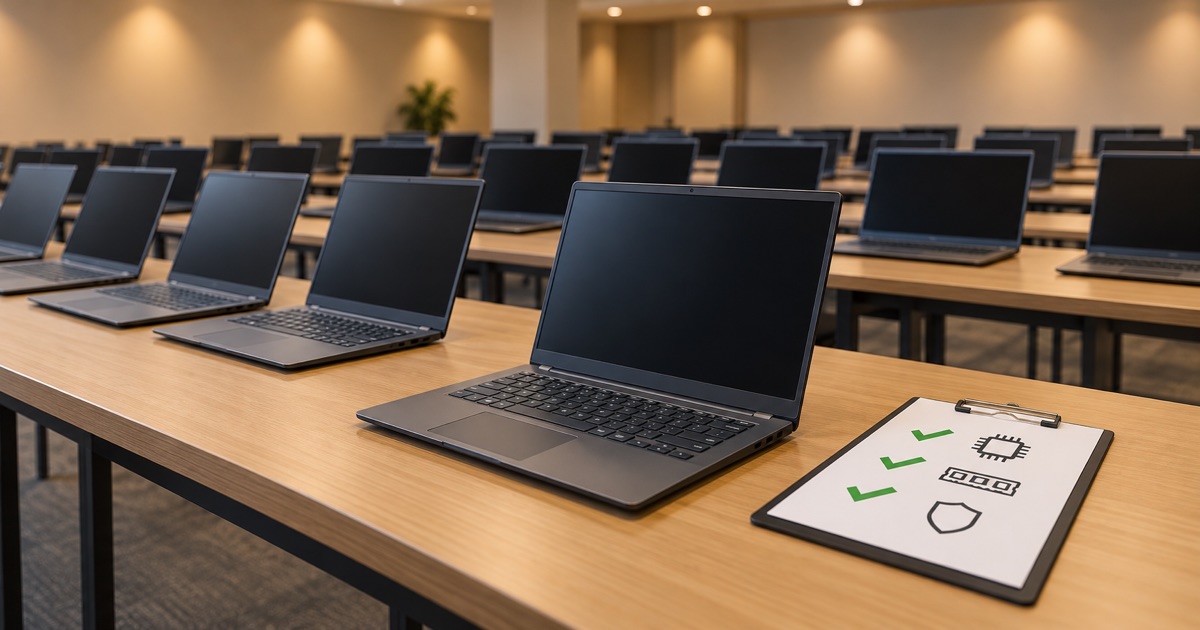
買い替え先の端末を選ぶ際は、利用目的に適したCPU世代、メモリ容量、ストレージの種類を明確にしておく必要があります。
ストレージはSSDを選択する
事務処理やWeb閲覧を主とするパソコンであっても、ストレージにはSSD(ソリッドステートドライブ)の搭載が推奨されます。HDDからSSDに変更することで、OSの起動やアプリケーションの読み込み速度が大幅に向上します。
CPUの世代と性能
Windows 11への移行や快適な業務利用を前提とする場合、CPUの要件を満たしているか確認が必要です。一般的にCore i3、Core i5、Core i7などのプロセッサにおいて、第8世代以降のモデルが新しいOSの要件を満たす基準となります。日常的な事務処理であればCore i3やCore i5で十分対応できる場面が多いですが、動画編集や高度なデータ分析を伴う業務ではCore i7やそれ以上の性能が求められます。
メモリ容量の考え方
業務用途のパソコンでは、8GB以上のメモリが実用的な最低基準となります。ブラウザのタブを多数開く作業や、チャットツール、オフィスソフトを常時同時稼働させる場合、16GB以上のメモリを搭載しておくと処理遅延のリスクを下げられます。
中古でもSSDで速く、商品到着から180日の保証つき。1台からご注文いただけます。ノート・デスクトップ・モバイルPCの在庫は商品ページでご覧ください。
中古パソコンの商品を見る →買い替え作業の流れと手順
トラブルなくパソコンを切り替えるためには、事前準備から旧端末のデータ消去まで段階的に進める必要があります。
ステップ1:現状のデータ・設定の整理とバックアップ
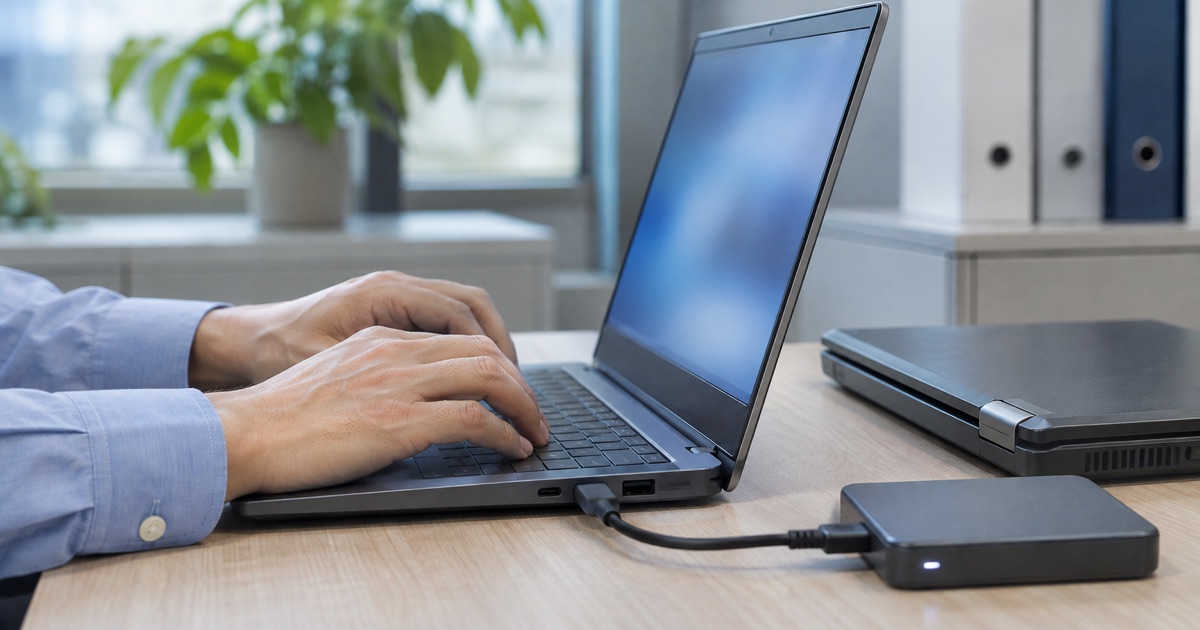
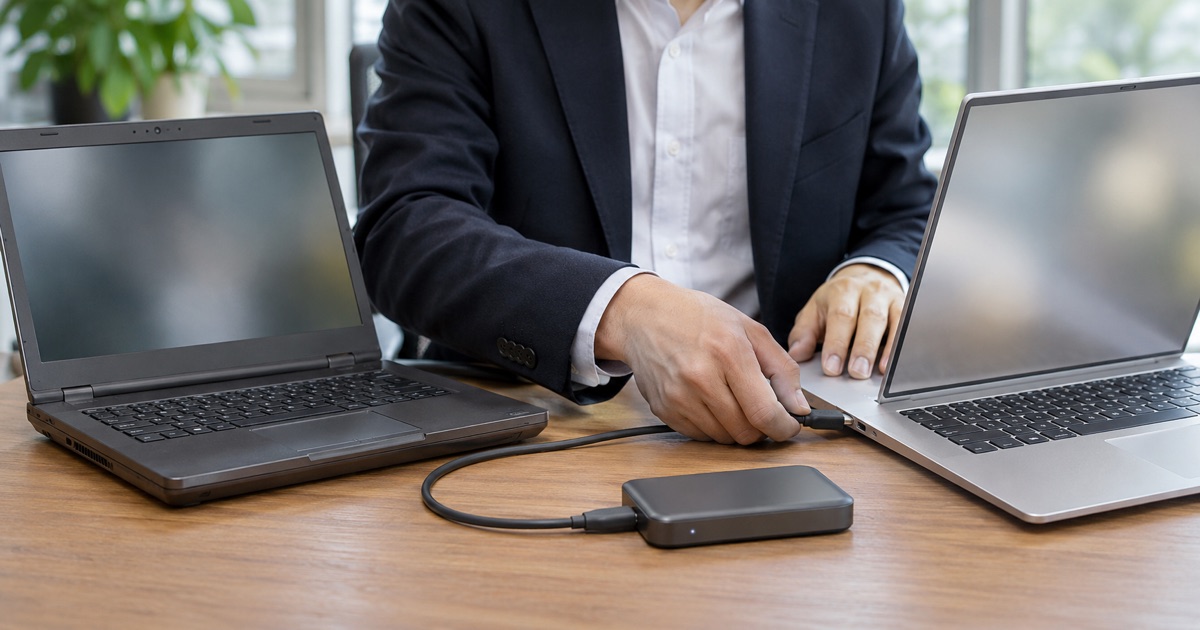
新しい端末へ移行する前に、移行が必要なデータを整理します。社内ネットワークの共有フォルダ、クラウドストレージ、または外付けストレージに必要なデータをコピーします。
- ドキュメントや画像などのローカル保存ファイル
- ブラウザのブックマーク(お気に入り)
- メールデータのバックアップ(ローカル保存設定の場合)
- 会計ソフトや業務ソフトのエクスポートデータ
ステップ2:新端末のセットアップと初期設定
新端末を開梱し、電源を接続して初期セットアップを実施します。OSの初期設定画面に従ってアカウント設定やネットワーク設定を行い、OSのアップデートを最新状態まで適用します。その後、必要な業務ソフトやセキュリティ対策ソフトをインストールし、ライセンス認証を行います。
ステップ3:データのリストアと動作確認
バックアップしておいたデータを新端末の指定フォルダへ配置します。アプリケーションが正常に起動するか、周辺機器(プリンター、スキャナー、外部モニターなど)との接続が正しく行えるか、印刷テストを含めて動作を確認します。
ステップ4:旧端末のデータ消去と処分準備
旧端末内のデータを完全に消去します。ゴミ箱を空にしたり通常の初期化を実行したりするだけでは、復元ソフトによって情報が読み取られる危険性があります。専用のデータ消去ツールによる上書き消去や、物理的な破壊を伴う安全な処理を行うことが重要です。
買い替えでよくある失敗事例と対策
パソコンの買い替え現場では、事前確認の不足により業務停止や余計な出費を招くケースがあります。
ソフトウェアやライセンスの移行漏れ
旧端末から新端末へ業務ソフトを移行しようとした際、ライセンスキーが不明であったり、旧端末側でのアクティベーション解除を行っていなかったために認証が通らなかったりするケースがあります。移行作業を始める前に、使用しているソフトウェアの移行手順とID・パスワード、ライセンス証書の保管場所を確認しておくことが大切です。
周辺機器や専用ソフトの互換性問題
新しいOSを搭載したパソコンに買い替えた結果、長年使用してきた特定の計測機器ソフトや古いプリンターのドライバが新OSに対応しておらず、周辺機器が使えなくなるケースがあります。OSのバージョンアップを伴う買い替えの際は、業務上必須となる機器や専用システムの対応状況を事前に各メーカーへ確認する必要があります。
新品一括導入による予算圧迫
全台を最新の新品パソコンで一斉に揃えようとすると、調達費用が莫大になります。最新の重いグラフィック処理や長期にわたる固定資産管理を要する用途には新品が適していますが、一般的な事務処理や文書作成が中心の用途であれば、要件を満たした法人向け中古パソコンを活用してコストを抑える運用方法もあります。
選択肢としての中古パソコンとサポート体制
パソコンの買い替えコストを抑える手段として、再生品や状態の整った中古パソコンの導入を検討する企業が増えています。
岐阜本社(岐阜県海津市平田町今尾1027)および名古屋オフィス(愛知県名古屋市中村区名駅3-28-12 大名古屋ビルヂング11階)を構え、中小企業のIT活用支援を行う株式会社IT経営総合研究所(IMRI)では、企業向けに中古パソコンの販売を行っています。15.6インチのノート、デスクトップ(モニター付き構成あり)、モバイルPC、モニター、タブレットなどを取り扱っており、Core i3・i5・i7の第8世代以上、Windows 11搭載端末やPanasonic レッツノートのラインナップがあります。
中古パソコンの導入で懸念される初期不良やトラブルに対して、同社の商品ページ(https://imri-solutions.hp.peraichi.com/)では「商品の到着から180日間の保証」が明記されています。期間内の修理は無料で往復の送料も同社が負担する規定となっており、修理や同商品への交換ができない場合は同等品への交換か代金の返金対応が行われます。なお、バッテリーなどの消耗品、外観の傷や液晶の経年劣化、故意・過失による故障は保証の対象外です。また、引き取りや買取の可否については取り扱い条件が異なるため、直接お問い合わせいただく必要があります。価格や最新の在庫状況は同社の商品ページをご確認ください。
古いパソコンの処分における注意点
買い替え後に残った古いパソコンは、法律や情報管理基準に沿って処分する必要があります。
産業廃棄物と資源有効利用促進法
法人がパソコンを処分する場合、事業活動に伴って生じた廃棄物として「産業廃棄物」の扱いとなり、自治体の家庭ごみ収集に出すことはできません。資源有効利用促進法や廃棄物処理法を遵守し、自治体の許可を受けた産業廃棄物処理業者や認定事業者へ委託する必要があります。個人で使用していたパソコンの場合は、メーカーのリサイクル受付窓口や自治体の小型家電回収ルートを利用して適正に処分します。
確実なデータ消去の実施
パソコンのストレージ内には、企業の機密情報や個人のプライバシーデータが多く蓄積されています。処分時の情報漏洩を防ぐため、第三者による復元が困難なレベルでデータを抹消するソフトウェア消去や、ディスク自体を物理的に破砕する処理を行うことが欠かせません。業者へ廃棄を依頼する際は、データ消去証明書の発行に対応しているか確認すると安全です。
まとめと次のアクション
パソコンの買い替えを成功させるためには、OSのサポート期限や業務の負荷状況を見極め、SSD搭載や十分なメモリなど目的に応じたスペックを選択することが基本となります。また、ライセンス情報の整理や周辺機器の互換性確認、移行後の安全なデータ消去を計画的に進めることが業務の中断を防ぐ要点です。
費用を抑えながら安全な機材を調達したい場合は、保証規定が明確な販売事業者を選定することが重要です。買い替え台数や用途が決まり次第、要件に合致する端末の仕様選定と見積もり確認へ進めると円滑に移行作業が進みます。
よくある質問
- Q. パソコンを買い替える適切なタイミングはいつですか?
- A. OSのサポート終了時期や、起動速度の著しい低下、使用開始から4年から5年程度を経過し動作が不安定になったタイミングが買い替えの判断材料となります。
- Q. 買い替え時に最低限必要なパソコンのスペックはどれくらいですか?
- A. 一般的な事務業務であれば、ストレージはSSD、メモリは8GB以上(推奨16GB)、CPUは第8世代以降のCore i3またはCore i5が実用的なスペックの基準となります。
- Q. 法人が使用していた古いパソコンはどのように処分すればよいですか?
- A. 事業用途のパソコンは産業廃棄物として扱われるため、自治体の家庭ごみ等には出せません。許可を受けた専門の廃棄処理業者に依頼し、ストレージのデータ消去を確実に実施したうえで処分します。
この記事を紹介・引用するときは
下のリンクをそのまま貼ってお使いください。文章を引用されるときは、出典としてこのページへのリンクをお願いします。