Windows11移行の要件と法人PC選定
この記事の要点
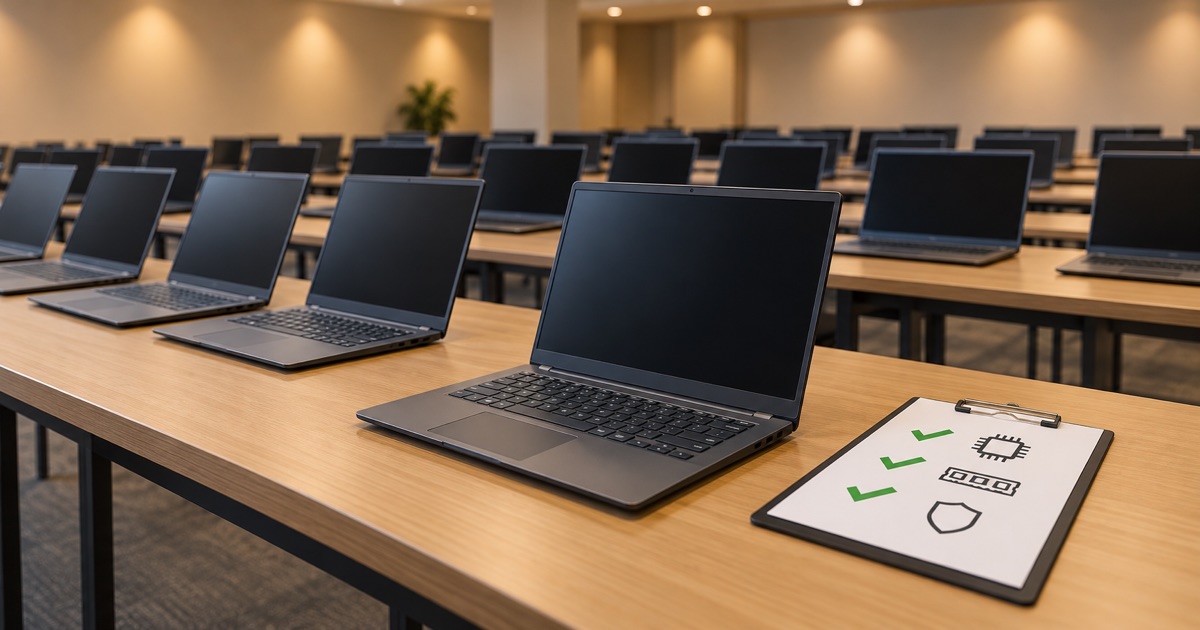
- Windows 11は第8世代以降のCPUやTPM 2.0対応端末が必須条件。
- 事前の互換性確認不足による業務ソフトや周辺機器の停止を防ぐ。
- 第8世代以降の法人向け中古PCなら費用を抑えて安全に移行できる。
Windows 11への法人PC移行には、第8世代以降のインテルCPUやTPM 2.0に対応した端末の準備が必須です。既存端末のスペック確認と、要件を満たす新調または中古PCの計画的な導入がトラブルを防ぐ鍵となります。
社内の端末管理を担う情シス担当者や総務担当者にとって、OSの切り替えは業務停止リスクを伴う重要業務です。要件の判別手順から具体的な選定基準までを詳しく確認していきましょう。
法人端末に求められるWindows 11の最小要件
Windows 11を安定運用するには、マイクロソフトが定めたハードウェア要件を厳密に満たす必要があります。これまでのOS移行よりも基準が引き上げられました。
満たすべき主な要件は以下の通りです。
- プロセッサ:1GHz以上で2コア以上の64ビット互換プロセッサ(インテルなら原則第8世代以降、AMDならRyzen 2000シリーズ以降)
- メモリ:4GB以上(実務上は8GBから16GB程度が推奨されます)
- ストレージ:64GB以上の空き容量
- システムファームウェア:UEFI、セキュアブート対応
- TPM:バージョン2.0に対応
特に注意を要するのがCPUの世代とTPM 2.0の搭載有無です。Core i7などの高性能なCPUであっても、第7世代以前の型番では公式サポートの対象外となります。基準を満たさない端末に無理にインストールすると、将来的なセキュリティ更新プログラムが受信できなくなるリスクを抱えます。
中小企業がIT機器の投資計画を立てる際は、制度の確認も重要です。国の施策動向や支援策は中小企業庁の情報を定期的に確認しておくと、計画が立てやすくなります。
社内PCのハードウェア対応状況を確認する方法
社内にある既存PCがWindows 11に対応しているかどうかを調べるには、段階的なハードウェア確認が欠かせません。台数が多い場合は資産管理台帳との突合も並行して進めます。
確認手順は次の3段階で行います。
1. 設定画面からの基本スペック確認
「設定」から「システム」、「バージョン情報」を開き、プロセッサ欄の型番を確認します。例えば「Core i5-8250U」であれば、ハイフン直後の数字が「8」から始まっているため第8世代と判別できます。「Core i5-7200U」のように「7」から始まるものは非対応です。
2. TPM 2.0の有効化状態の確認
キーボードの「Windowsキー + R」を押し、「tpm.msc」と入力して実行します。「TPM管理」画面が表示され、仕様バージョンが「2.0」になっているかを確認します。非表示の場合や「1.2」と表示される場合は要件を満たしません。
3. PC正常性チェックツールの実行
個別の判断が難しい場合は、マイクロソフトが配布している「PC 正常性チェック アプリ」を実行します。システム要件をクリアしているかどうかが項目ごとに自動判定されます。
中古でもSSDで速く、商品到着から180日の保証つき。1台からご注文いただけます。ノート・デスクトップ・モバイルPCの在庫は商品ページでご覧ください。
中古パソコンの商品を見る →OS切り替え時によくあるトラブルと回避策
Windows 11への更新作業では、機器のスペック不足以外にも見落としがちな落とし穴が存在します。事前の検証不足は深刻な業務遅延を引き起こします。
よくある失敗の筆頭が、社内基幹システムや専用業務ソフトの非互換です。古いWebシステムが特定の古いブラウザ環境に依存している場合、OSを更新した途端に受発注画面が開けなくなるというケースがあります。事前にテスト用PCを1台用意し、日常業務で使うすべてのクラウドサービスやソフトウェアの動作検証を行う必要があります。
次に多いのが、社内ネットワークにつながる複合機や周辺機器のドライバ問題です。メーカー側でWindows 11用ドライバの提供が終了している古いプリンターは、印刷ができなくなります。周辺機器のサポート期限もあらかじめメーカー公式サイトで照合しておく設計が求められます。
コストを抑えて対応PCを導入する方法
全台を最新の新品パソコンで揃えるとなると、1台あたり十数万円から20万円以上の費用が発生します。限られた予算のなかで移行を進めるには、ハードウェアの調達方法を柔軟に見直す視点が必要です。
調達コストを抑える手段として、要件を満たした法人向け中古パソコンの活用が挙げられます。第8世代以降のCore i5プロセッサやSSD、8GBから16GB程度のメモリを搭載したリユースPCであれば、新品よりも大幅に出費を抑えながらWindows 11環境を構築できます。
ただし、安価な個人向けオークションやフリマサイトからの調達は避けるべきです。OSのライセンスが法人利用に適していないリスクや、初期不良時のサポートがないリスクが存在するためです。法人向けの販売実績を持ち、保証期間が明確に設定されている専門事業者から購入することが安全運用の条件となります。
例えば、中小企業のIT活用を伴走支援する株式会社IT経営総合研究所(IMRI)では、Windows 11に対応した第8世代以上のCore i3・i5・i7を搭載した法人向け中古パソコンを取り扱っています。SSD標準搭載で業務に十分な処理速度を備え、1台からの注文に対応しているほか、商品到着から180日間の修理保証が付帯しているため、初期トラブルの懸念を抑えて導入できます。価格は商品ページでご確認ください。
導入前にチェックすべき中古端末の選定基準
中古パソコンを活用して移行を進める場合は、動作の安定性を確保するためのスペック基準を定めておくことが肝要です。安さだけで選ぶと、業務効率の低下を招きます。
選定時に確認すべき基準は以下の通りです。
- CPU:インテル第8世代以降(Core i5以上がおおよその実務推奨ライン)
- ストレージ:SSD 256GB以上(HDD搭載モデルは起動や動作が極端に遅くなるため除外)
- メモリ:最低8GB、マルチタスクや表計算を多用するなら16GB
- 形状:内勤中心なら15.6インチノートやデスクトップ、外回りがあるならモバイルPC(Panasonic レッツノートなど)
自社の業務内容に応じて、Microsoft Officeの有無や互換ソフト(WPS Office等)の選択、外付けモニターの併用なども検討します。なお、これまで使っていた古いパソコンの引き取り・買取の可否はIMRIへお問い合わせください。
入れ替えによって不要になった旧型PCを自社で廃棄・処分する際は、個人情報保護や情報漏洩対策としてデータ消去ソフトによる完全消去や物理破壊が必要です。産業廃棄物としての適正処理基準など、法令を遵守した手順を確認したうえで進めてください。
よくある質問
- Q. Windows 10のパソコンをそのままWindows 11にアップグレードできますか?
- A. 第8世代以降のCPUやTPM 2.0などのハードウェア要件を満たしていれば無償でアップグレード可能です。要件を満たさない端末は、対応PCへの買い替えが必要になります。
- Q. 非対応のパソコンに無理やりWindows 11を入れるとどうなりますか?
- A. 手動で導入できる場合もありますが、セキュリティ更新プログラムが配信されなくなる可能性があり、法人のセキュリティ基準を満たせなくなるため推奨されません。
- Q. 中古パソコンでもWindows 11は快適に動きますか?
- A. 第8世代以降のCore i5プロセッサ、SSD、8GB以上のメモリを搭載したモデルであれば、一般的な事務処理やWeb会議なども問題なく動作します。
この記事を紹介・引用するときは
下のリンクをそのまま貼ってお使いください。文章を引用されるときは、出典としてこのページへのリンクをお願いします。