法人のパソコン選び方と業務別スペック基準

この記事の要点
- 事務用PCは第8世代以降のCPUとSSD、メモリ8GB以上が最低基準。
- 高負荷な動画編集や3D設計には中古を避け、新品の最新機種を選ぶ。
業務に適したパソコンの選び方は、用途ごとにCPUの世代・メモリ容量・ストレージ規格の3点を下限基準に合わせて選定することが基本です。事務処理を円滑に進めるには、Windows 11に対応する第8世代以降のCore i5、8GBから16GBのメモリ、そしてSSDを搭載した構成が実用的な選択肢となります。
自社の業務内容に対して性能が低すぎる機種を導入すると動作遅延を招き、逆に過剰なスペックを全社へ揃えると調達予算を圧迫します。本稿では、企業でパソコンの選定や入れ替えを担当する方向けに、業務に応じた必要スペックの算出方法と失敗を防ぐ選定手順を解説します。
業務内容に応じたパソコンの基本スペック
パソコンの処理能力を左右する主要なパーツは、CPU、メモリ、ストレージの3つです。それぞれの役割と最低限必要な基準を把握することで、業務に支障が出ない構成を判断できます。
CPUの性能と世代の確認
CPUはパソコンの演算処理を司る頭脳にあたる部品です。一般的な事務作業では、Intel社のCore i3やCore i5、Core i7などが広く利用されています。ただし、同じ「Core i5」という名称であっても、発売時期によって世代が異なり、処理性能に大きな開きがあります。
特に現在のWindows環境においては、OSの動作要件を考慮する必要があります。Windows 11を安定して運用するためには、Intel製CPUの場合、原則として第8世代以降のプロセッサが必要です。たとえば型番が「Core i5-8250U」や「Core i5-8500」のように、型番の数字部分が8000番台以上になっているものが第8世代に該当します。第7世代以前のCPUはWindows 11の公式要件を満たさないため、長期的な運用を前提とする社内PCの選定では非推奨となります。
メモリ容量(RAM)の基準
メモリは一時的にデータを展開して作業するための領域です。メモリ容量が不足すると、複数のブラウザタブや基幹システムを開いた際に極端な速度低下が発生します。
現在のビジネス環境では、OS自体や常駐するセキュリティソフトが一定のメモリを消費します。そのため、最低限の作業を行う場合でも8GBのメモリ容量が実用上の目安となります。さらに、表計算ソフトで膨大なデータを扱いながらWeb会議ツールを併用するような現場では、16GB以上の容量を確保しておくと動作が安定します。4GB以下の構成は、OSの起動や基本操作だけでも処理が追いつかなくなるケースがあるため、一般的な事務用途であっても避けることが現実的です。
ストレージ規格(SSDとHDDの違い)
ストレージはデータを長期間保存する記憶装置です。種類としてHDD(ハードディスクドライブ)とSSD(ソリッドステートドライブ)が存在します。
HDDは容量単価が低い反面、データの読み書き速度が遅く、OSの立ち上げやアプリの起動に数分を要することがあります。一方、フラッシュメモリを用いるSSDは読み書きが非常に高速であり、業務の待機時間を大幅に削減します。現代の社内PC選定において、ストレージをSSDにすることは必須条件といえます。容量は、一般的な文書作成やクラウド連携を主とする用途であれば128GBから256GB程度、図面や大型の資料を手元に保存する用途であれば512GB程度を選択するのが適切です。
設置環境と働き方に合わせた本体形状の選択
パソコンの形状は、社員の働き方やオフィスのデスク環境に合わせて選定します。主な選択肢はノートパソコンとデスクトップパソコンです。
ノートパソコンの選定(画面サイズと重量)
ノートパソコンは、持ち運ぶ頻度や設置スペースによって適した画面サイズが分かれます。
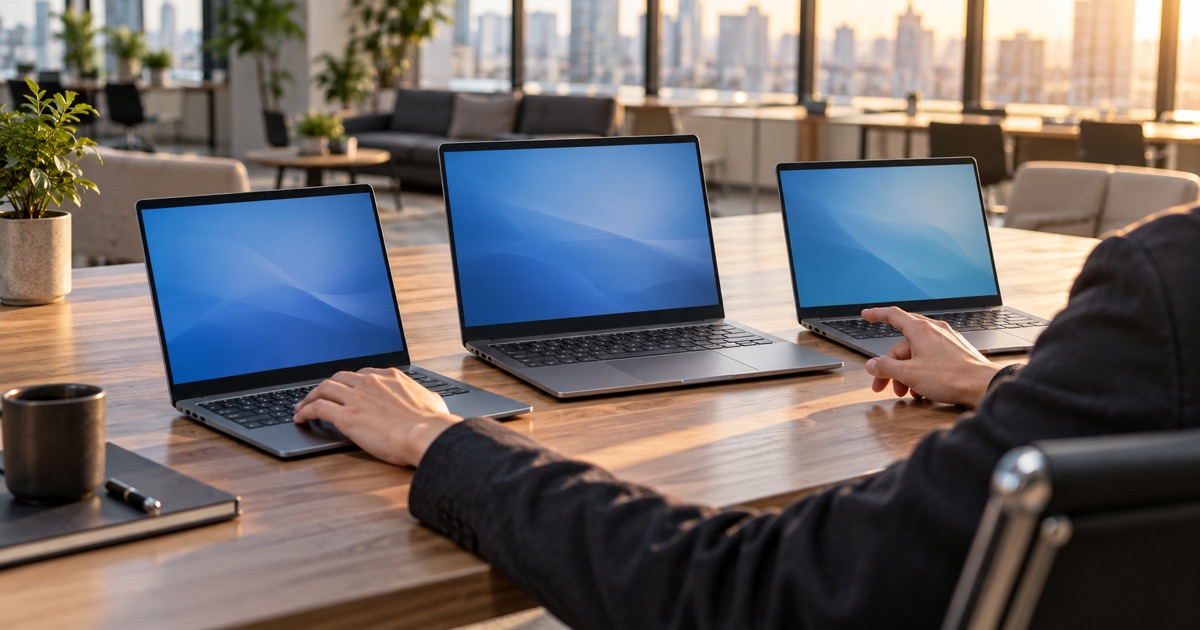
デスク固定で据え置きに近い使い方をする事務職には、テンキー付きのキーボードが配置しやすい15.6インチのノートパソコンが適しています。画面が広く作業効率が落ちにくい利点がありますが、重量が2kg前後に達することが多く、日常的な持ち運びには向きません。
一方、外回りやテレワークで移動が多い職種には、12インチから14インチ程度のモバイルPCが選ばれます。たとえばPanasonicのレッツノートなどは堅牢性と軽さから外出用PCとして広く使われています。持ち歩きを前提とする場合、本体重量が1.3kg前後までに収まるモデルを基準にすると移動時の負担を軽減できます。
デスクトップパソコンの選定
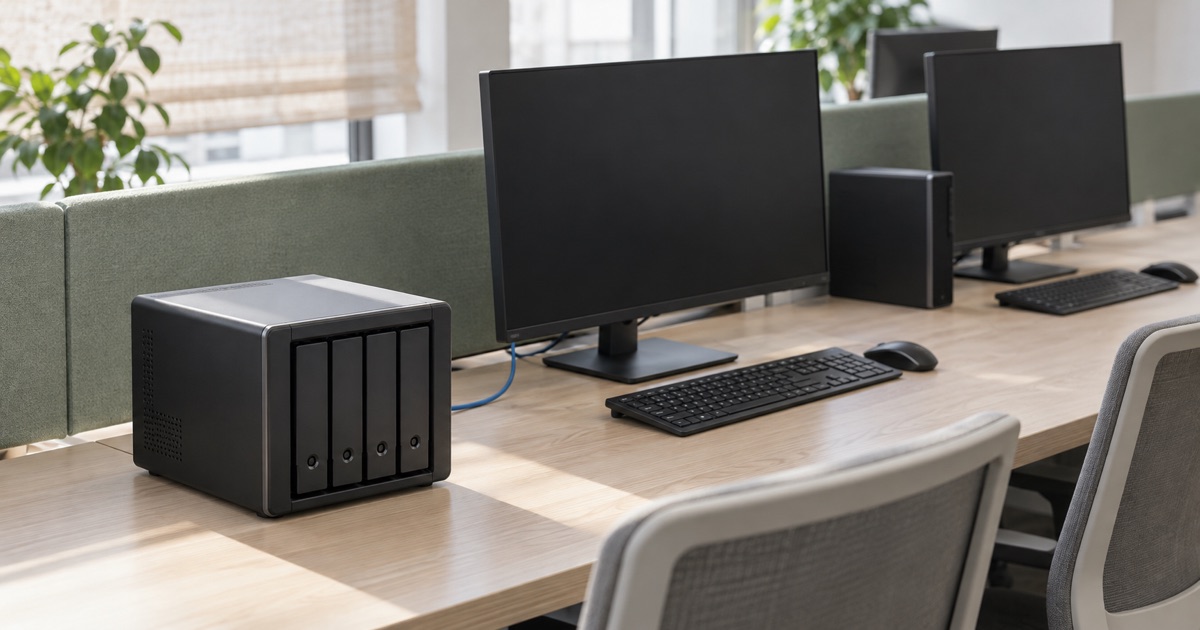
オフィス内で席が固定されており、省スペース性と作業性を両立させたい場合は、小型のデスクトップパソコンに独立したモニターを組み合わせる構成が有効です。モニターのサイズを21.5インチから27インチ程度に広げることで、複数のウィンドウを並べて作業する経理業務や開発業務などの生産性を高められます。また、デスクトップは同等スペックのノートPCと比べて排熱性能が高く、長時間の高負荷作業でも安定しやすい特徴があります。
中古でもSSDで速く、商品到着から180日の保証つき。1台からご注文いただけます。ノート・デスクトップ・モバイルPCの在庫は商品ページでご覧ください。
中古パソコンの商品を見る →導入形態の比較(新品と中古の使い分け)
パソコンの調達費用を抑える手段として中古パソコンの導入が検討されますが、すべての用途に中古PCが合致するわけではありません。業務の性質に応じた使い分けが不可欠です。
中古パソコンが適しているのは、文書作成、メール送受信、Webベースの基幹システム利用、データ入力といった標準的なバックオフィス業務です。すでに十分な性能を持つ世代のPCを安価に調達できるため、入社時の端末配備や拠点拡大に伴う費用を抑えられます。
一方で、最新のAI開発、4K動画の編集、高負荷な3D CAD設計を行う業務には中古PCは非推奨です。これらの作業では最新世代の高性能CPUや大容量の専用グラフィックボードが必須となるため、最新スペックを備えた新品端末を指定して導入する判断が求められます。
法人PC選定で起こりがちな失敗例
法人でパソコンを選定する際、価格だけを重視して購入すると業務に予期せぬ支障をきたすことがあります。
失敗例1:OS要件を確認せず型落ち品を導入した
価格の安さだけを優先し、CPUの型番を確認せずに第6世代や第7世代のプロセッサを搭載した端末を一括導入した事例があります。導入直後は動作していても、OSのサポート期間終了に伴い早期の再買い替えを迫られ、結果的に更新コストが二重にかかってしまう結果となりました。導入時は必ずWindows 11の対応状況を確認することが重要です。
失敗例2:オフィスのライセンス互換性による混乱
表計算やワープロソフトについて、社内の他部署と互換性のない仕様のまま導入したケースです。企業内の既存データを開いた際にレイアウトが崩れたり、マクロが正常に動作しなかったりして業務が滞りました。購入時には、Microsoft Office Home & Businessを付帯させるのか、コストを抑えるためにWPS Officeなどの互換ソフトで運用するのかを、利用部門の業務内容に合わせてあらかじめ切り分ける必要があります。
失敗例3:保証期間が短く故障リスクを抱えた
法人向け中古PCをオークションや保証期間の短い販売元から調達し、初期不良の対応期間が「到着後7日間」しかなかった事例です。社内キッティング(初期設定作業)に数週間かかり、実際に社員へ配布して利用を開始した時点で画面のちらつきやファンの異音が発生したものの、すでに無償対応期間が切れており修理費用が自己負担となりました。
中古パソコンを導入する際の確認ポイント
中古パソコンを法人で採用する場合、安心して運用を継続できる体制が整っているかを確認することが失敗を防ぐ防波堤になります。
保証期間と無償対応の条件
中古機器の導入で最も重視すべき点は初期不良や自然故障に対する保証規定です。販売店によって保証期間は1週間程度から数か月まで幅があります。
たとえば、中小企業のIT活用を伴走支援する株式会社IT経営総合研究所(IMRI)が提供する法人向け中古パソコン販売では、商品到着から180日間の無償保証を設けています。保証期間内の故障に対しては無償で修理を行い、往復送料も販売元が負担する規定となっています。期間内に修理や同一商品への交換ができない場合は、同等品への交換または代金の返金が行われます。
ただし、一般的な中古PCの保証では、バッテリーなどの消耗品、外観の小傷、液晶画面の経年劣化、故意や過失・改造による故障は対象外となることが通例です。保証起算日についても「開梱日」ではなく「商品の到着日」から計算されることが多いため、端末が納品されたら速やかに動作確認を行う手順を社内で定めておく必要があります。
注文単位と柔軟性
一度に数十台単位でしか発注できない業者を利用すると、急な中途採用や一部門だけの端末入れ替えに対応しにくくなります。1台単位から柔軟に発注できる調達先を確保しておくことで、必要なタイミングで無駄な在庫を持たずに機材を補充できます。
不要になった古いパソコンの処分
新しいパソコンを導入した後は、旧端末の処分が必要です。法人が使用したパソコンは産業廃棄物として適正に処理する義務があり、個人向けの無料回収等には出せません。また、社内データや個人情報の漏洩を防ぐため、物理破壊や専用ソフトウェアを用いた確実なデータ消去が求められます。端末の引き取りや買取の可否、および手続きの詳細は販売事業者ごとに異なるため、入れ替えを依頼する窓口へ個別に確認することが確実です。
業務内容に応じた明確なスペック基準を設定し、用途に合わせた調達ルートを選択することで、コストを抑えながら快適な業務環境を構築できます。
よくある質問
- Q. 法人の事務用パソコンはどのスペックを選べばよいですか?
- A. 一般的な事務作業であれば、Windows 11に対応する第8世代以降のIntel Core i5、メモリ8GBから16GB、ストレージは起動が速いSSD(128GBから256GB程度)を搭載したモデルが適しています。
- Q. 中古パソコンを選ぶ際、注意すべき故障対応の条件は何ですか?
- A. 保証期間の長さと適用範囲の確認が必要です。到着から180日程度の無償保証があるか、修理時の往復送料が販売元負担かを確認し、バッテリーなどの消耗品が対象外となる点に留意して納品後すぐに検品を行ってください。
- Q. パソコンを買い替えた際、古いパソコンの処分はどうすればよいですか?
- A. 法人のPCは産業廃棄物として適正に処分し、情報漏洩を防ぐためのデータ消去を行う必要があります。古い端末の引き取りや買取に対応しているかどうかは、調達先へ事前に問い合わせて確認してください。
この記事を紹介・引用するときは
下のリンクをそのまま貼ってお使いください。文章を引用されるときは、出典としてこのページへのリンクをお願いします。