法人のPCディスプレイの選び方と接続規格
この記事の要点
- 事務作業には23.8〜27インチ・フルHD以上のIPS非光沢パネルが適動
- PCとモニターの接続端子(HDMI/DP/Type-C)と変換方向の事前確認が必須
法人向けPCディスプレイの選び方と結論
法人の事務作業に適したPCディスプレイは、画面サイズ23.8インチから27インチ、解像度フルHD(1920×1080)以上のIPSパネルが基本の構成です。設置するデスクの奥行きが50cmから60cm程度の場合は23.8インチから24インチ、60cmから70cm以上の幅がある環境や複数ウィンドウを並べて作業する場合は27インチを選ぶと作業効率が安定します。
大画面や高解像度を選べば必ず作業効率が上がるとは限らず、設置場所の寸法やパソコン本体の映像出力端子、グラフィックス性能と合致していなければ画面が正しく表示されません。本記事では、オフィス導入で失敗しないための選定基準と接続の要点を解説します。
本記事でわかること
- 業務内容とデスク環境に応じた画面サイズ・解像度の決め方
- パネル駆動方式(IPS・VA・TN)による視認性の違いと適した用途
- HDMIやDisplayPortなど接続端子の規格差と変換時のトラブル防止策
- 法人向け中古PCとディスプレイを組み合わせる際の確認ポイント
業務効率を左右するサイズと解像度の基準
オフィス用ディスプレイの選定では、設置スペースと文字の読みやすさの兼ね合いが最初の判断基準になります。
画面サイズは23.8インチから27インチが主流
一般的なオフィスデスク(天板の幅100cm〜120cm、奥行き60cm〜70cm程度)では、23.8インチから24インチのディスプレイを配置すると、横幅が約54cm程度となり、書類を置く作業スペースと干渉しにくくなります。一方で、Excelの複数シートや業務基盤システムを左右に並べて表示する作業が多い部門では、横幅約61cm程度の27インチを導入することで視線移動の負荷を抑えられます。
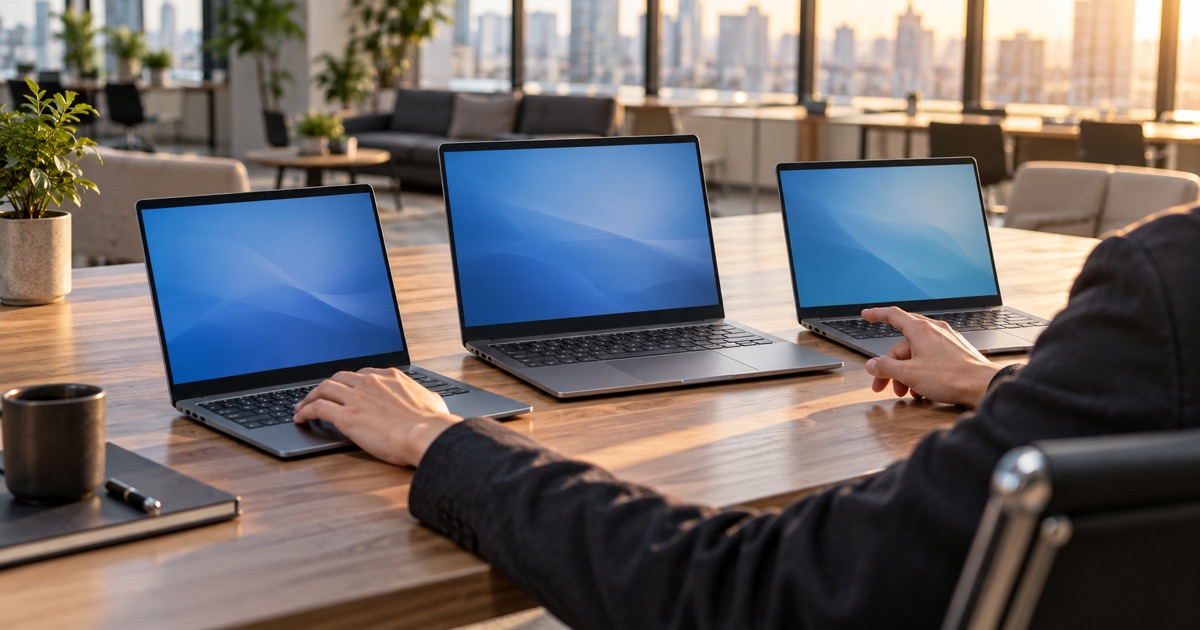
15.6インチ程度のノートパソコン本体の画面と並べてデュアルディスプレイにする場合、ノート側の画面の高さとディスプレイの表示領域に極端な高低差が出ないよう、高さ調整ができるスタンド(昇降機能付き)を選ぶか、別途モニターアームを検討することが推奨されます。
解像度と文字サイズの関係
画面の細かさを示す解像度は、主に以下の3種類が検討対象になります。
- フルHD(1920×1080):事務作業全般に向いており、23.8インチ前後で表示した際にOSの拡大率100%のままでも文字が自然に判読できます。パソコン側の描画負荷が最も少ない基準です。
- WQHD(2560×1440):27インチに適した解像度で、フルHDの約1.77倍の作業領域を持ちます。ブラウザと表計算ソフトを左右に等分して並べても文字が潰れにくくなります。
- 4K(3840×2160):CADや高精細な画像編集、データ分析などに向きますが、一般的な事務業務では文字が小さくなりすぎるため、表示倍率を150%〜200%程度に拡大して使うケースがあります。パソコン側の出力性能も要求されます。
中古でもSSDで速く、商品到着から180日の保証つき。1台からご注文いただけます。ノート・デスクトップ・モバイルPCの在庫は商品ページでご覧ください。
中古パソコンの商品を見る →液晶パネルの駆動方式と表面処理
ディスプレイのパネルには主に3つの駆動方式があり、それぞれ視野角や応答速度の特性が異なります。
パネル方式の比較と適した業務
日常のデスクワークには、視野角が広く斜めから見ても色の変化が少ないIPS(In-Plane Switching)方式が向いています。複数人で1つの画面を確認するミーティングや、角度をつけて設置するサブモニター用途でも視認性が保たれます。
コントラスト比を重視し、黒色の表現が引き締まるVA(Vertical Alignment)方式は、動画の視聴や監視モニターなどで利用されますが、斜めから見た際に白っぽく見える傾向があります。応答速度が速くコストを抑えやすいTN(Twisted Nematic)方式は、視野角が狭いため、少し視線を外すと色合いが反転しやすく、長時間の事務作業では目が疲れやすいという側面があります。
ノングレア(非光沢)処理の重要性
法人のオフィス環境では、蛍光灯や窓からの日光の映り込みを防ぐため、表面処理がノングレア(非光沢)になっているディスプレイを選ぶことが原則です。光沢(グレア)液晶はコントラストが高く鮮やかに見えますが、照明が映り込みやすく、反射を避けるために無理な姿勢をとることで身体的疲労の原因になるケースがあります。
接続端子とPC側の映像出力規格
パソコン本体とディスプレイをつなぐ端子の規格が一致していない場合、適切な解像度で出力されなかったり、別途変換アダプターが必要になったりします。
主要な端子規格
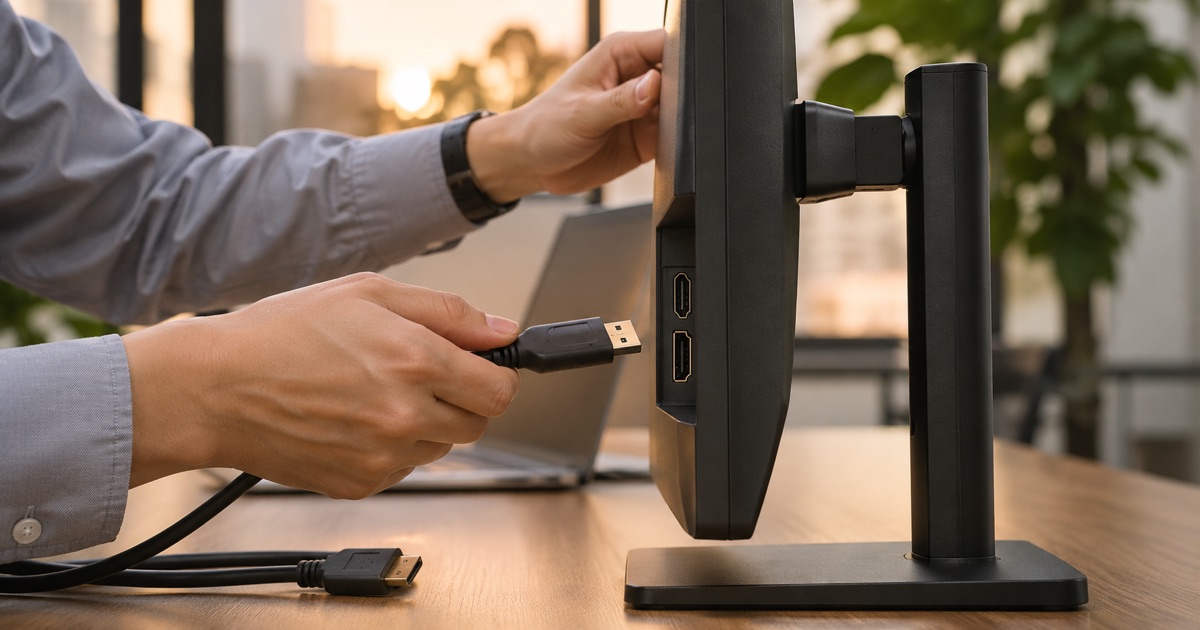
現在流通している機器の主な映像端子は次の通りです。
- HDMI:テレビや家庭用モニターでも広く使われている規格です。オフィス向けPCやディスプレイにもほぼ標準で搭載されています。
- DisplayPort:主にパソコン専用の規格で、大容量のデータ伝送が可能です。法人向けデスクトップやビジネス向けモニターに多く採用されています。
- USB Type-C:映像出力(DisplayPort Alternate Mode)と給電(USB Power Delivery)に両対応した端子です。ノートパソコンへの充電と映像出力をケーブル1本でまとめられます。
- DVI / D-Sub(VGA):古いパソコンやモニターに搭載されていた規格です。アナログ信号(D-Sub)の場合、ノイズの影響や画面のボケが発生しやすいため、現行規格への移行が適しています。
接続トラブルの事例と注意点
パソコン側がDisplayPortでモニター側がHDMIの場合など、異なる端子をつなぐ変換ケーブルでは、信号の変換方向が「パソコンからモニターへ」の一方通行に制限されている製品があります。双方向通信に対応していない変換器を使用した結果、「画面が映らない」というトラブルが発生するケースがあります。また、パソコンのグラフィックスチップの世代によって、出力可能な最大解像度やリフレッシュレートの上限が決まっているため、高解像度モニターを導入する際は本体側の出力仕様を事前に確認する必要があります。
法人の中古パソコン・ディスプレイ導入の要点
IT導入費用を抑える手段として、再生品や中古のハードウェアをオフィスに採用する企業が増加しています。導入にあたっては、ハードウェアの寿命やサポート体制を見極めることが安定稼働の条件です。
OS要件とハードウェア構成の確認
現在ビジネス用PCを選定する際は、Windows 11に対応するCore i3・i5・i7の第8世代以降のプロセッサと、動作の高速性を担保するSSDが搭載されている構成が推奨されます。ディスプレイとセットで導入する場合、デスクトップPC付属のモニター端子と本体側の出力ポートが合致しているか、設置環境に対して画面サイズが適切かを照合します。
中小企業の経営戦略に合わせたIT活用を支援する株式会社IT経営総合研究所(IMRI)では、企業向けに中古パソコンの販売を行っています(IMRI中古PC販売ページ)。同社では、15.6インチのノートパソコンをはじめ、モニター付きのデスクトップPC、モバイルPC、単体モニターなどを1台から注文可能です。取り扱い機種はSSDを搭載したWindows 11対応機器(第8世代以降のCoreプロセッサなど)となっており、オプションとしてモニターのサイズアップやMicrosoft Officeの付帯にも対応しています。
中古機器における保証期間と選定基準
中古ディスプレイやPCを導入する際、最も注視すべきは初期不良や経年劣化に対する保証内容です。一般的なリユース機器では保証期間が1週間から30日程度に設定されていることも少なくありませんが、法人の業務で使用する場合はより長期の保証が設定されている調達先を選ぶことがリスク軽減につながります。
例えばIMRIの保証規定では、商品到着から180日間の保証期間が設けられており、期間内の修理費用および往復送料を販売側が負担する体制がとられています(※開梱日ではなく商品到着日からの起算。期間外の修理は有償・往復送料はお客様負担。外観の傷や液晶の経年劣化、消耗品などは保証対象外となります)。価格や在庫状況は時期により変動するため、最新情報は商品ページで確認した上で、業務用途に応じた機材構成を選択してください。なお、既存PCの引き取りや買取の可否については、利用条件により異なるためIMRIへ直接お問い合わせください。
設置環境の調整と使い方のポイント
ディスプレイを導入した後は、作業者の姿勢や疲労軽減を考慮した設置調整が求められます。
目線の高さと画面の角度
画面の上端が使用者の目の高さと同じか、やや下(10度〜15度程度下)になるよう配置します。画面を見上げる位置に設置すると、まばたきが減少しドライアイや肩こりの要因になります。スタンドに高さ調整機能がない場合は、モニター台を設置するなどの工夫で視線の高さを合わせます。
ブルーライト軽減と輝度設定
オフィスの明るさに対して画面が明るすぎると、目の疲労が早まります。白色のコピー用紙を画面の横に置き、紙の明るさと画面上の白背景の明るさが同等に見える程度まで輝度(ブライトネス)を下げる設定が実用的です。夕方以降の作業では、OSやモニター本体の機能を用いてブルーライトを軽減する色温度調整を活用すると、長時間のデスクワークにおける負担を抑えられます。
よくある質問
- Q. オフィスの事務作業にはどの画面サイズが最も適していますか?
- A. 一般的なデスク(奥行き60cm程度)では23.8インチから24インチのフルHDディスプレイが設置しやすく適しています。複数のシートやウィンドウを並べて作業する場合は27インチ(WQHDなど)を検討すると作業効率が向上します。
- Q. パソコンとディスプレイの端子が異なる場合はどうすればよいですか?
- A. 変換ケーブルやアダプターを使用することで接続可能です。ただし、DisplayPortからHDMIへの変換など、信号伝送の向きが一方向に限定されている製品があるため、接続方向と対応解像度を確認して選定する必要があります。
- Q. 法人で中古のパソコンやディスプレイを導入する注意点は何ですか?
- A. Windows 11に正式対応した第8世代以降のプロセッサやSSDを搭載しているか、接続規格が合うかを確認することが大切です。また、初期不良や故障リスクに備え、商品到着から180日程度の長期保証が付帯している販売元を選ぶと安心です。
この記事を紹介・引用するときは
下のリンクをそのまま貼ってお使いください。文章を引用されるときは、出典としてこのページへのリンクをお願いします。