法人のPCスピーカー選びと接続方式|Web会議用設定手順
この記事の要点
- オフィスの個別デスクには配線とノイズを抑えられるUSB接続型が適する
- 会議室での利用は部屋の広さに応じて総合出力10Wから20W程度を選ぶ
- Web会議でのハウリングを防ぐにはマイクとスピーカーを30cm以上離す
オフィスの業務やWeb会議に適したPCスピーカーを選ぶには、ノイズが少なく接続設定が簡単なUSB接続タイプを優先するのが確実です。内蔵スピーカーの音量不足や聞き取りにくさは、外付けのPCスピーカーを導入して出力先を正しく切り替えることで解消できます。
テレワークの普及やハイブリッドワークの定着に伴い、オフィス内や会議室でPCの音声環境を見直す企業が増えています。一方で、適当に機器を選んだ結果、音声が反響してハウリングが起きたり、配線が煩雑になってトラブルの原因になったりする事例も少なくありません。本記事では、法人用途に適したPCスピーカーの接続規格や選び方、具体的な設定手順と失敗例を整理して解説します。
法人向けPCスピーカーに求められる基本要件
個人向けと法人向けでは、PCスピーカーに求められる性能や機能が異なります。音楽鑑賞用では低音の響きや音の広がりが重視されますが、業務用途では人の声の聞き取りやすさと運用の安定性が最優先されます。
人の声の聞き取りやすさ(中音域の明瞭さ)
Web会議や研修動画の視聴では、人の声が含まれる中音域(おおよそ500Hzから3000Hz付近)がはっきりと聞き取れることが重要です。重低音を強調するウーファー機能が強すぎると、会議相手の声がこもって聞き取りにくくなる場合があります。クリアな音声再生を重視したモデルを選ぶと、長時間の会議でも聞き疲れを軽減しやすくなります。
設置場所と給電方式
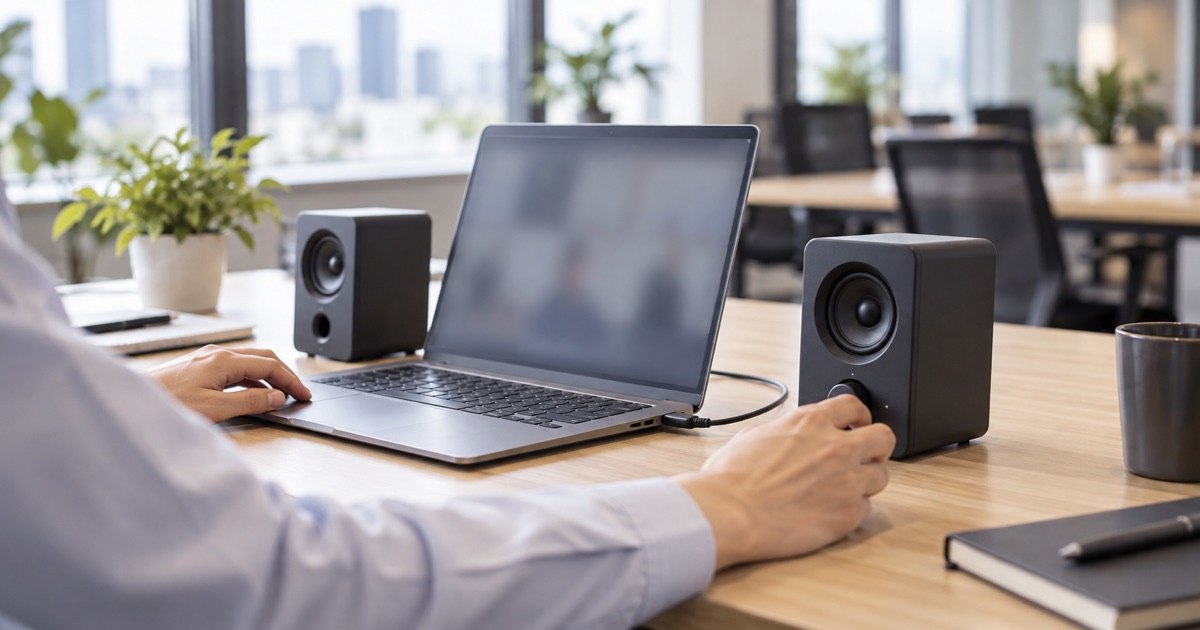
オフィスのデスク上は作業スペースが限られているため、スピーカーのサイズと配線の数は業務効率に直結します。給電方式には、コンセントから電源を取るACアダプター給電と、PCのUSB端子から給電するUSBバスパワー方式があります。個人の執務デスクであれば、コンセントを消費せず配線が1本または2本で収まるUSBバスパワー方式が扱いやすい選択肢です。一方で、複数人が集まる小規模な会議室などで音量をしっかり確保したい場合は、出力(ワット数)が大きくなりやすいAC給電タイプが適しています。
接続方式の違いとそれぞれの特徴
PCスピーカーの接続方式は、大きく分けてUSB接続、3.5mmアナログ端子接続、Bluetooth(ワイヤレス)接続の3種類があります。設置場所や利用目的に応じて使い分ける必要があります。
USB接続(有線)
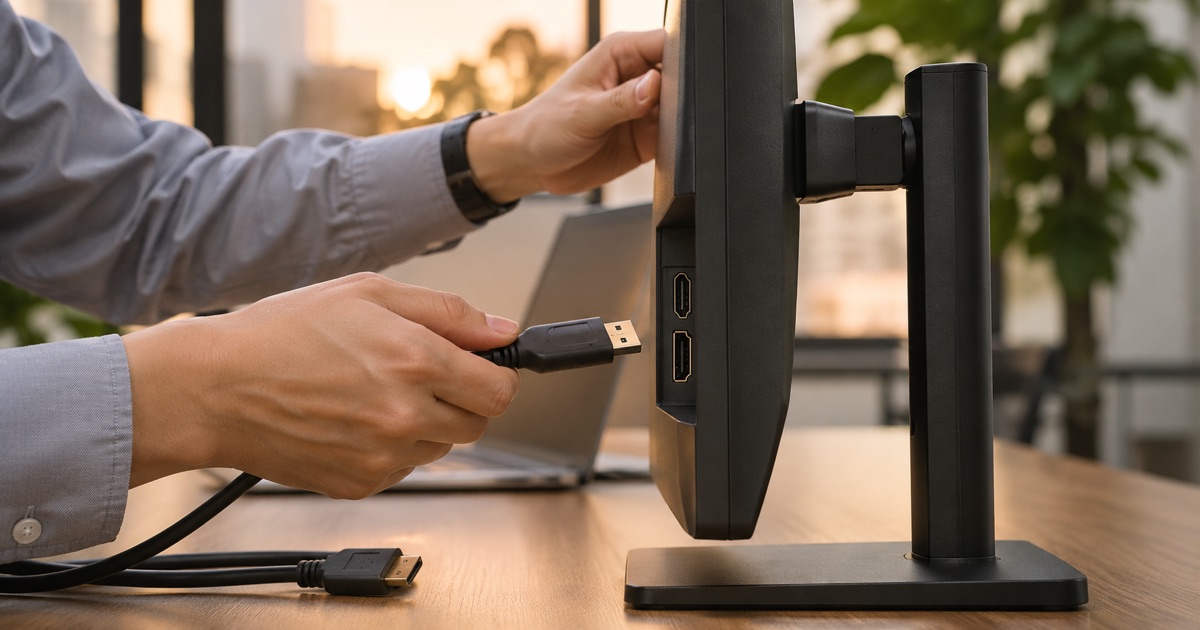
PCのUSBポートにケーブルを差し込むだけで、音声信号の伝送と給電を同時に行えるタイプが主流です。デジタル信号のままスピーカー内部まで送られるため、PC内部の電気的なノイズを拾いにくく、クリアな音声を再生できます。法人のデスク環境では最もトラブルが起きにくく、設定も簡単です。
3.5mmステレオミニプラグ接続(有線)
古くから使われているアナログ規格で、PCのイヤホンジャックや音声出力端子に接続します。汎用性が高く、多くの機器に対応しますが、別途USBポートやコンセントから電源を取る必要があります。また、PC本体の端子状態や配線の取り回しによって、ジーというホワイトノイズが発生することがあります。
Bluetooth接続(ワイヤレス)
ケーブルが不要でデスク周りをすっきり保てる利点があります。しかし、他の無線機器との電波干渉による音声の途切れや、映像と音声のわずかな遅延が発生するリスクがあります。また、オフィスのフリーアドレス環境などで複数のPCが同じスピーカーにペアリングされていると、意図しない端末に接続されて社内情報が外部に漏れ聞こえる誤接続トラブルも懸念されます。固定席や会議室に常設する場合は、有線接続の方が運用管理の負担を抑えられます。
中小企業における機器選定やITインフラの整備については、中小企業庁などの支援情報も参考にしながら、自社の運用体制に無理のない機材を導入することが推奨されます。
中古でもSSDで速く、商品到着から180日の保証つき。1台からご注文いただけます。ノート・デスクトップ・モバイルPCの在庫は商品ページでご覧ください。
中古パソコンの商品を見る →PCスピーカーの導入で起こりやすい失敗例
PCスピーカーを導入したものの、期待通りに活用できなかったり現場から苦情が出たりするケースがあります。代表的な失敗例を把握しておくことで、事前の回避が可能です。
会議室の広さに対して出力ワット数が不足する
個人用の小型スピーカー(総合出力3Wから5W程度)を6名から8名程度が入る会議室に設置すると、最大音量にしても部屋の隅まで声が届きません。無理に音量を上げると音が割れてしまい、会話の内容が聞き取れなくなります。複数人で囲む会議室では、少なくとも総合出力10Wから20W程度のモデルを選ぶか、マイクとスピーカーが一体になった専用の会議用スピーカーフォンを検討する必要があります。
外付けマイクとの距離が近くハウリングを起こす
スピーカーから出た音をPCやWebカメラの内蔵マイクが拾ってしまい、キーンという不快なハウリングや強いエコーが発生するケースがあります。外付けスピーカーを使う場合は、マイクとの距離を30cm以上離す、スピーカーの向きをマイクの集音方向から逸らす、またはWeb会議ツールのノイズ抑制・エコーキャンセラー機能を有効にするといった対策が必要です。
モニターや周辺機器のノイズ干渉を受ける
安価なアナログ接続のスピーカーを、大型モニターの電源部やACアダプターのすぐ隣に配置した結果、常に小さなノイズが鳴り続けるケースがあります。配線の結束方法を見直すか、ノイズの影響を受けにくいUSB接続のモデルへ変更することで対処します。
OS別・PCスピーカーの接続と音声出力設定手順
スピーカーを接続しても音が出ない場合、OS側の音声出力先が切り替わっていないことが大半です。WindowsおよびmacOSでの標準的な設定手順は次の通りです。
Windows 11での設定手順
- スピーカーをPCの端子(USBまたは3.5mmジャック)に接続し、電源を入れます。
- 画面右下のタスクバーにある「音量アイコン(スピーカーマーク)」をクリックします。
- 音量バースライダーの右側にある「サウンド出力の選択(矢印アイコン)」をクリックします。
- 一覧に接続したスピーカーの名称(USB接続の場合は機器名、3.5mmの場合は「Realtek High Definition Audio」など)が表示されるので選択します。
- 設定画面(「設定」>「システム」>「サウンド」)を開き、「テスト」ボタンを押して左右から音が正常に出力されるか確認します。
macOSでの設定手順
- スピーカーをMacに接続します。
- 画面右上のメニューバーにある「コントロールセンター」アイコンをクリックします。
- 「サウンド」をクリックし、出力先リストから接続したスピーカーを選択します。
- システム設定の「サウンド」項目を開き、出力音量と左右のバランスが中央になっているか確認します。
業務PCと周辺機器の調達を見直す視点
テレワーク用端末の増設やオフィスの席数変更に伴い、PCスピーカーだけでなく業務PC本体の見直しが必要になる場面も多く見られます。ハードウェアにかかる投資を抑えつつ、業務に耐えうる処理性能を確保する方法として、法人向けの中古パソコンを活用する選択肢があります。
例えば、株式会社IT経営総合研究所(IMRI)では、中小企業向けにSSDを標準搭載した第8世代Core i3・i5・i7以上のWindows 11対応中古パソコンを1台から提供しています。商品は15.6インチノートやデスクトップ、モニター付き構成などがあり、商品到着から180日間の無料修理保証が付帯しているため、コストを抑えた導入計画に適しています。
社内機器の入れ替えにあたって既存PCの引き取りや買取を希望する場合は、対応可否が条件により異なるため、事前に各事業者へ相談することが大切です(引き取り・買取の可否はIMRIへお問い合わせください)。また、機器の減価償却や資産計上に関する詳細な税務判断については、所轄の税務署または国税庁の最新指針をご確認ください。
自社の用途に合わせたスピーカーの選び方まとめ
オフィスの音響環境を整える際は、以下の基準で絞り込むと失敗を防ぎやすくなります。
- 個人のWeb会議や一般事務:省スペースで給電と音声伝送がケーブル1本で済むUSB接続の小型スピーカー。
- 4名から8名程度の会議室:総合出力10W以上でAC電源から給電できる据え置き型スピーカー、またはエコーキャンセラーを内蔵した会議用マイクスピーカー。
- 持ち運びが多いフリーアドレス:コンパクトで軽量なUSB有線タイプ、または誤接続防止対策が取られたBluetoothスピーカー。
用途と設置場所の広さに合わせた適切な機器を選定し、業務に集中できる快適なオフィス環境を整えてください。
よくある質問
- Q. PCスピーカーを接続したのに本体の内蔵スピーカーから音が出ます。
- A. PCの音声出力先が自動で切り替わっていない可能性があります。Windowsの場合は画面右下の音量アイコンからサウンド出力を開き、接続したスピーカーの機器名を選択してください。
- Q. Web会議で自分の声が反響すると相手から言われます。
- A. スピーカーの音がマイクに回り込んでエコーが発生しています。スピーカーの音量を下げるかマイクから30cm以上離し、会議ツールのノイズ抑制・エコー抑制機能を有効にしてください。
- Q. USB接続と3.5mmイヤホンジャック接続ではどちらが良いですか。
- A. 法人用途ではUSB接続が推奨されます。デジタル伝送のためPC内部のノイズを拾いにくく、ケーブル1本で音声と給電を賄えるモデルが多いためデスク周りも整頓できます。
この記事を紹介・引用するときは
下のリンクをそのまま貼ってお使いください。文章を引用されるときは、出典としてこのページへのリンクをお願いします。